.jpg)

我的世界离线模式联机与加入服务器教程
联机教程
第一步:下载Radmin LAN
打开Radmin LAN的官网:https://www.radmin-lan.cn

点击免费下载,下载Radmin LAN软件(这个应用程序默认安装在C盘内,且不能选择其他盘安装,不过该程序占的存储不多,可以放心安装)
安装好后点击进入Radmin LAN

图中的 DESKTOP-HNR10E6 是软件给我们的主机名称,可以在左上角的 系统 处修改
如果你是房主,就点击 创建网络 (可以直接点击主界面的,也可以点击左上角的 网络 ,在里面点击),之后弹出创建网络的界面

设置好所需信息后,让需要联机的朋友点击 加入网络 ,输入你刚刚创建的网络名称和密码,这样你的朋友就加入了你的网络中

第二步:下载联机所需模组
接下来以PCL2为例子(由于我们是离线账户,所以需要借助模组才能进行联机)
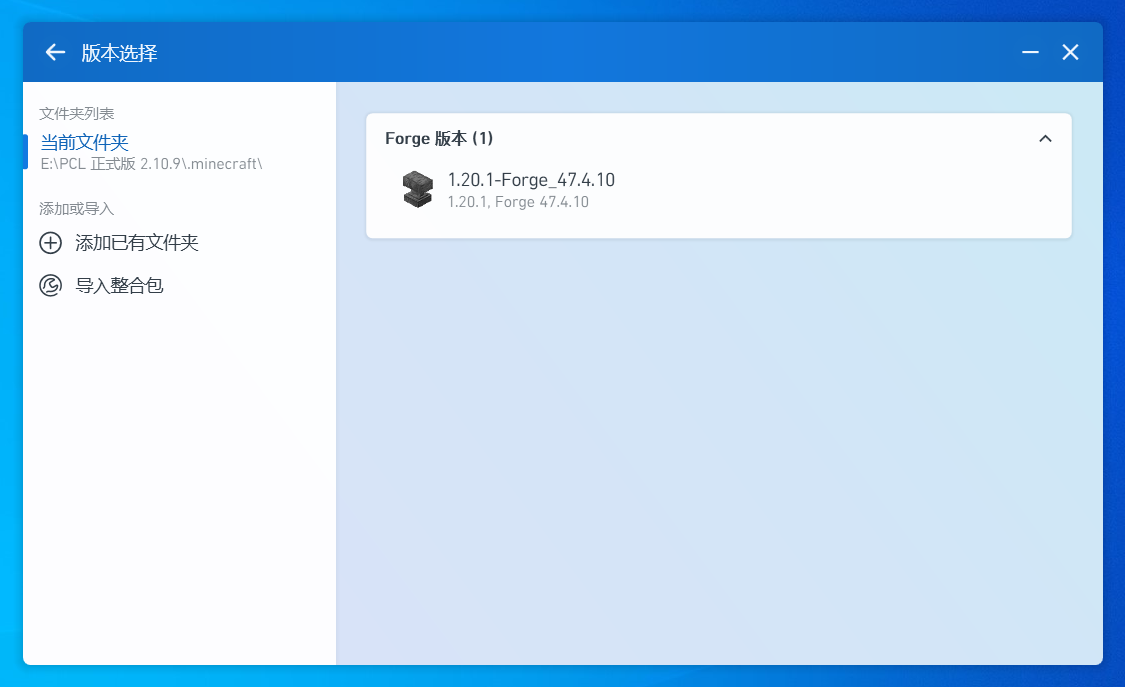
打开PCL2,先点击 版本选择 ,选择好需要联机的我的世界版本,这里以我的世界1.20.1的47.4.10的Forge版本为例
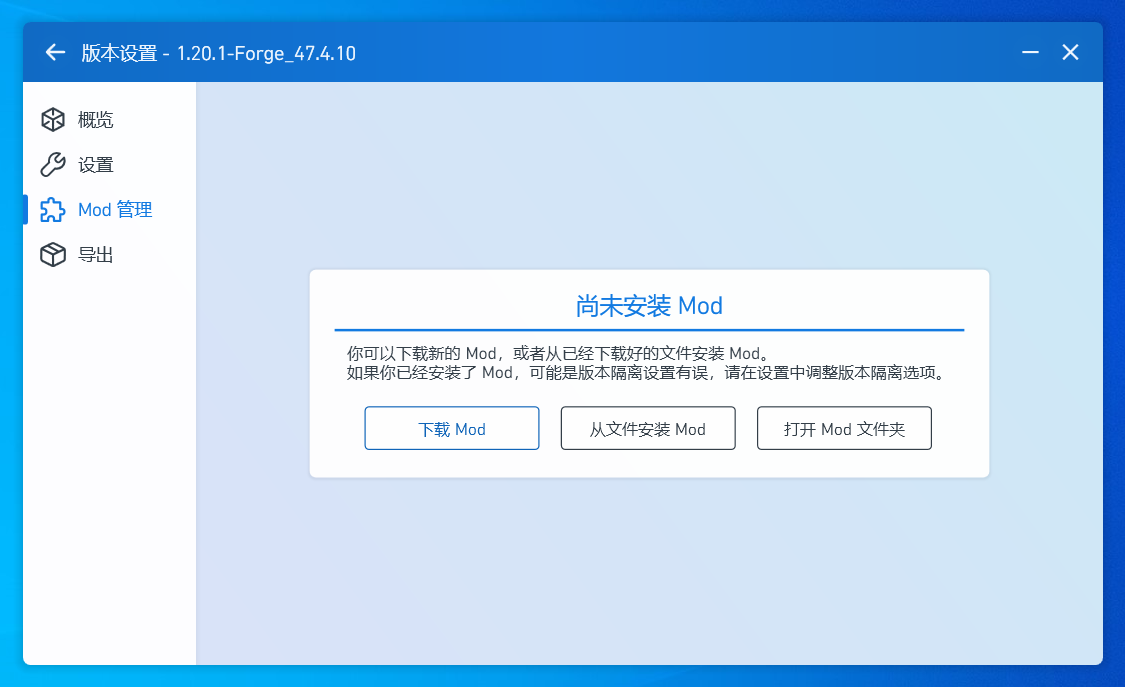
再点击 版本设置 ,点击 Mod管理
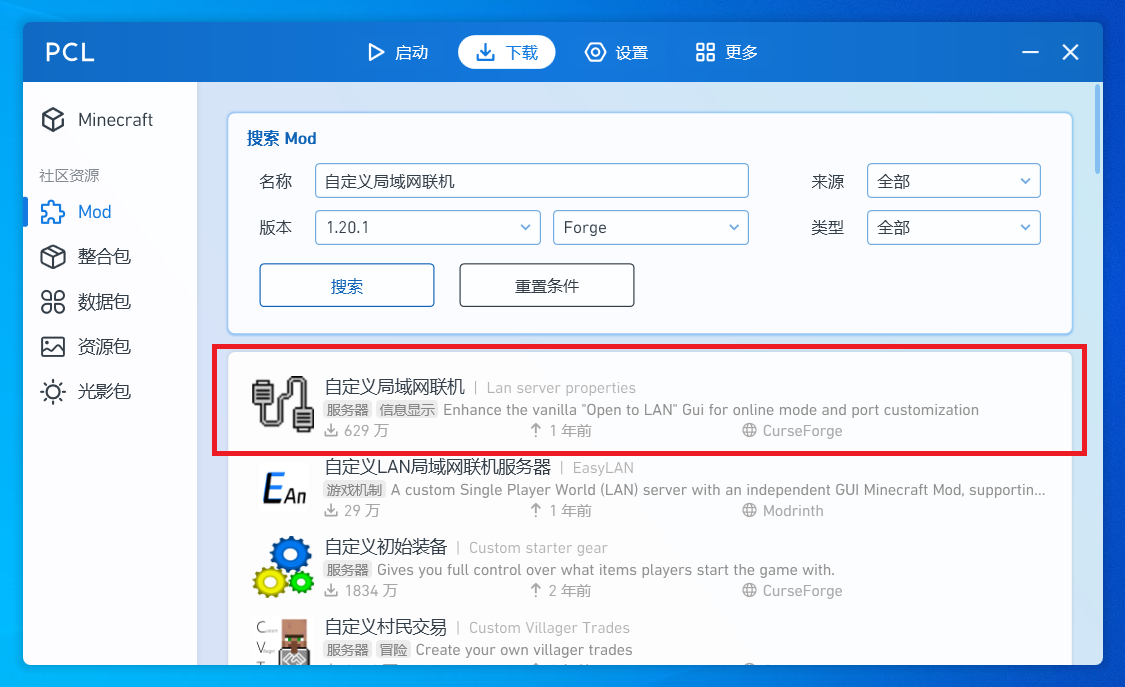
点击 下载Mod ,在上方的搜索框中搜索 自定义局域网联机
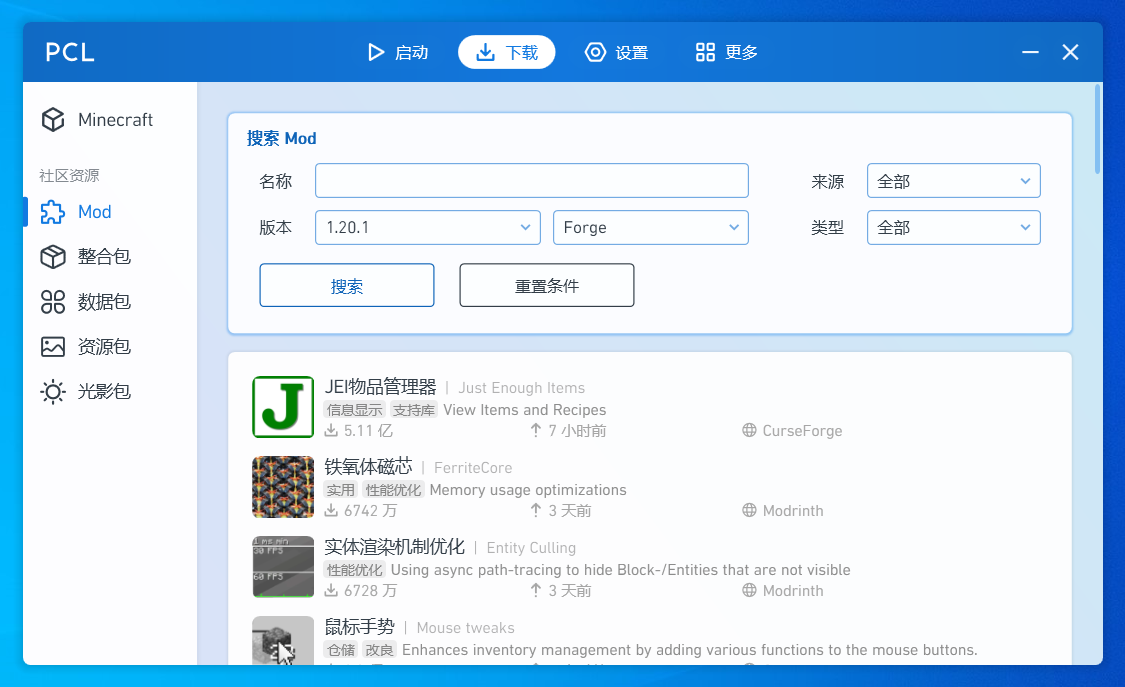
选择图中的模组,点击进去
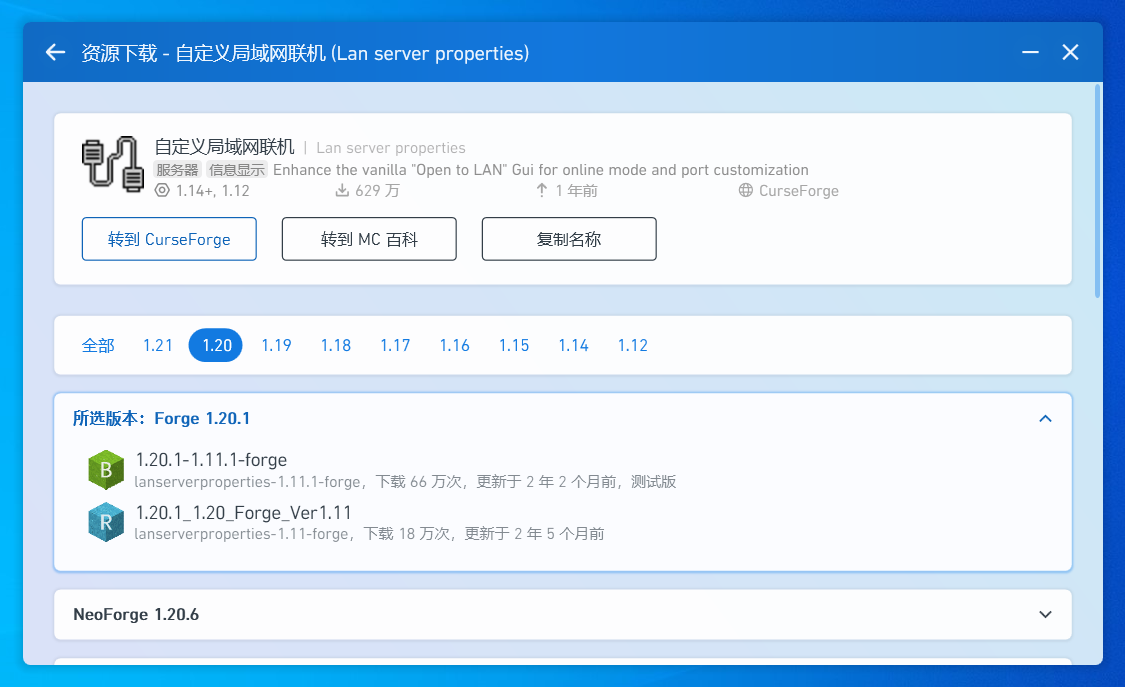
点击显示的第一个版本
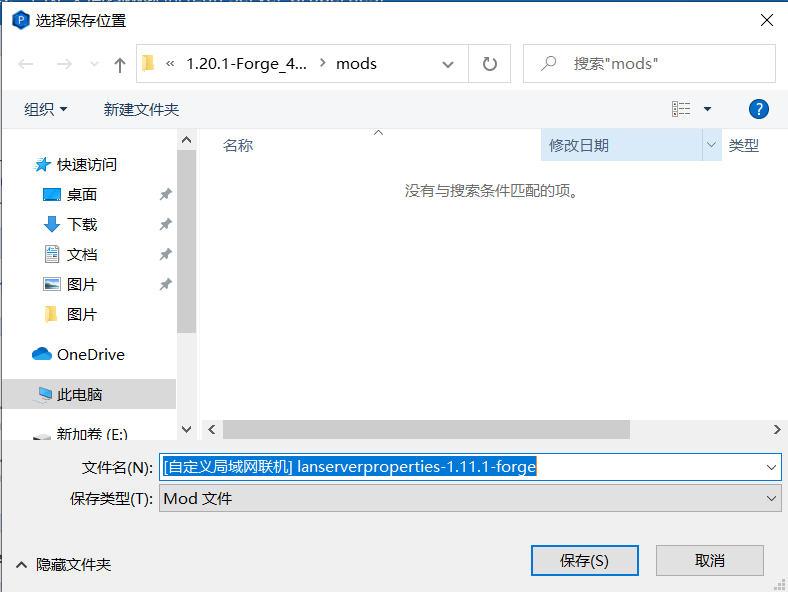
点击后会出现下载界面(不要选择其他文件夹,它会自动选择你对应版本的mods文件夹),点击保存即可
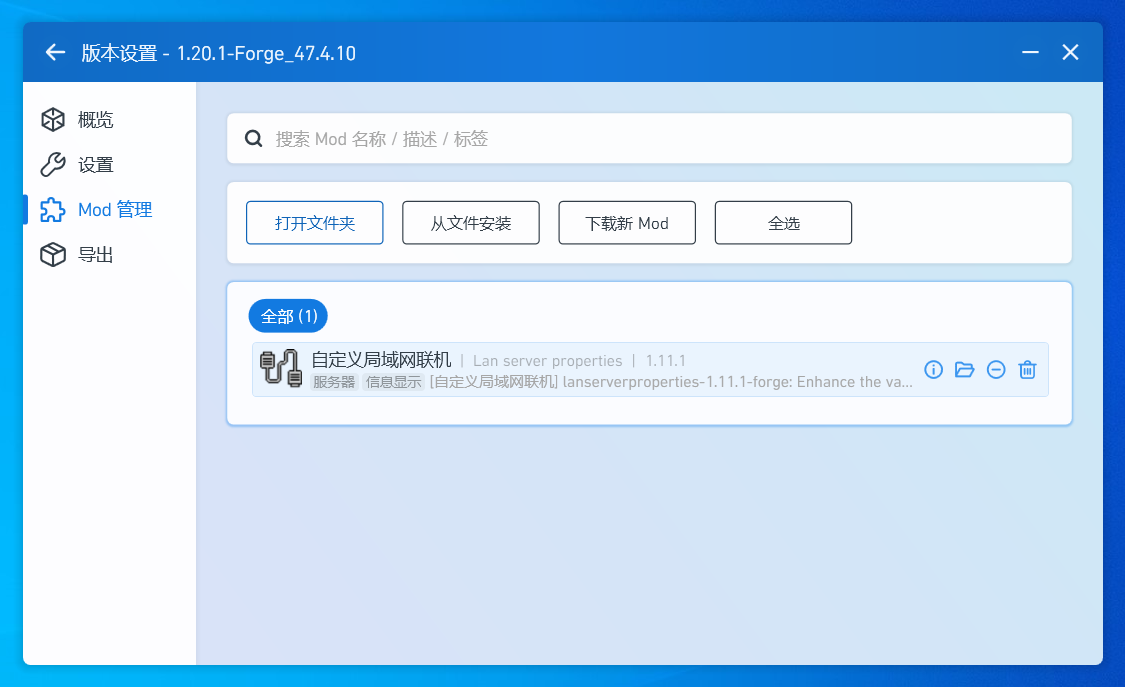
等待模组下载完成,可以再次点击 版本设置 ,进入 Mod管理 查看,如果想要下载其他模组,也可以点击上方的 下载新Mod 去下载
第三步:开始联机
返回启动界面,点击 启动游戏 ,进入游戏
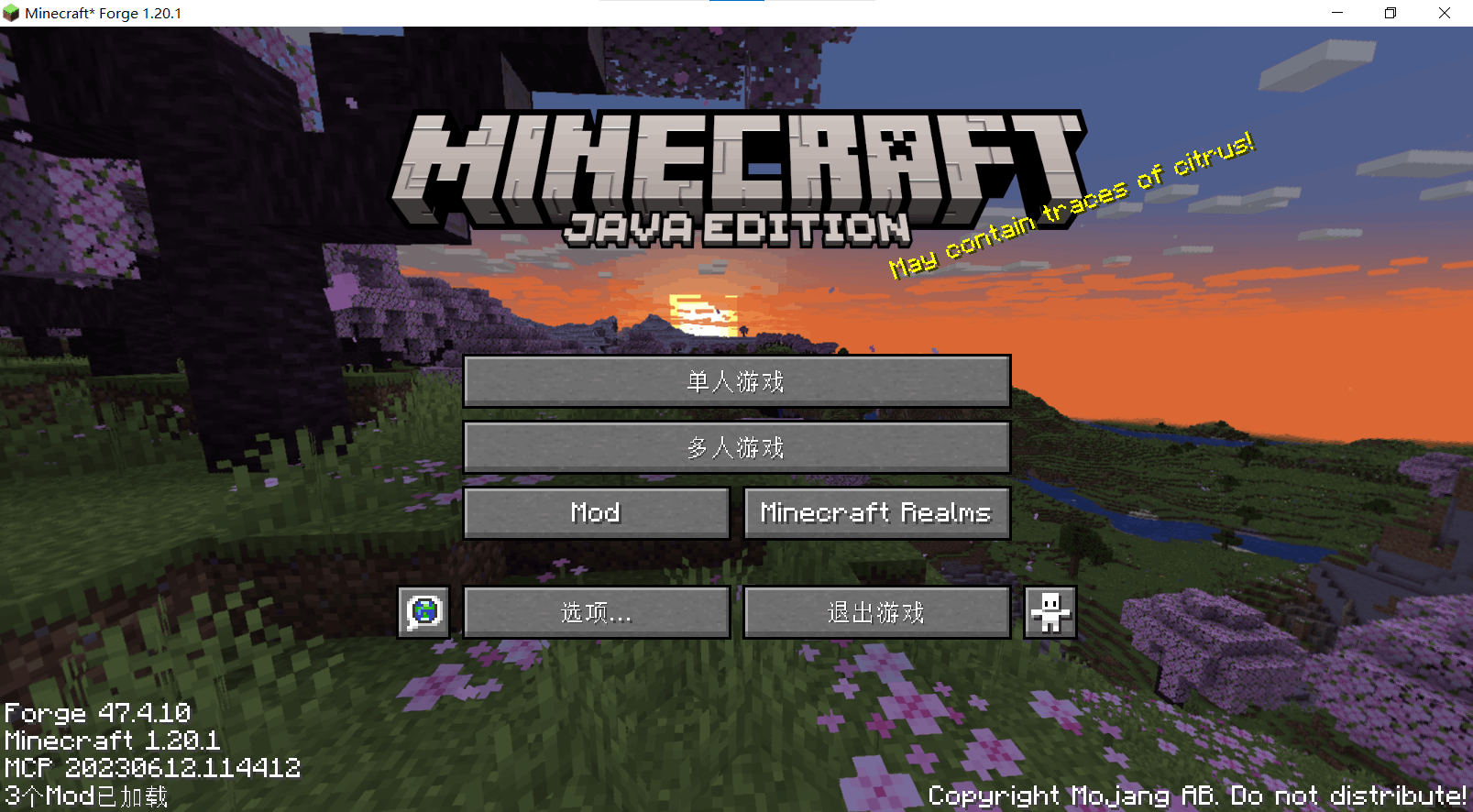
先点击 单人游戏 创建一个世界并进入,进入后按 ESC 键进入设置
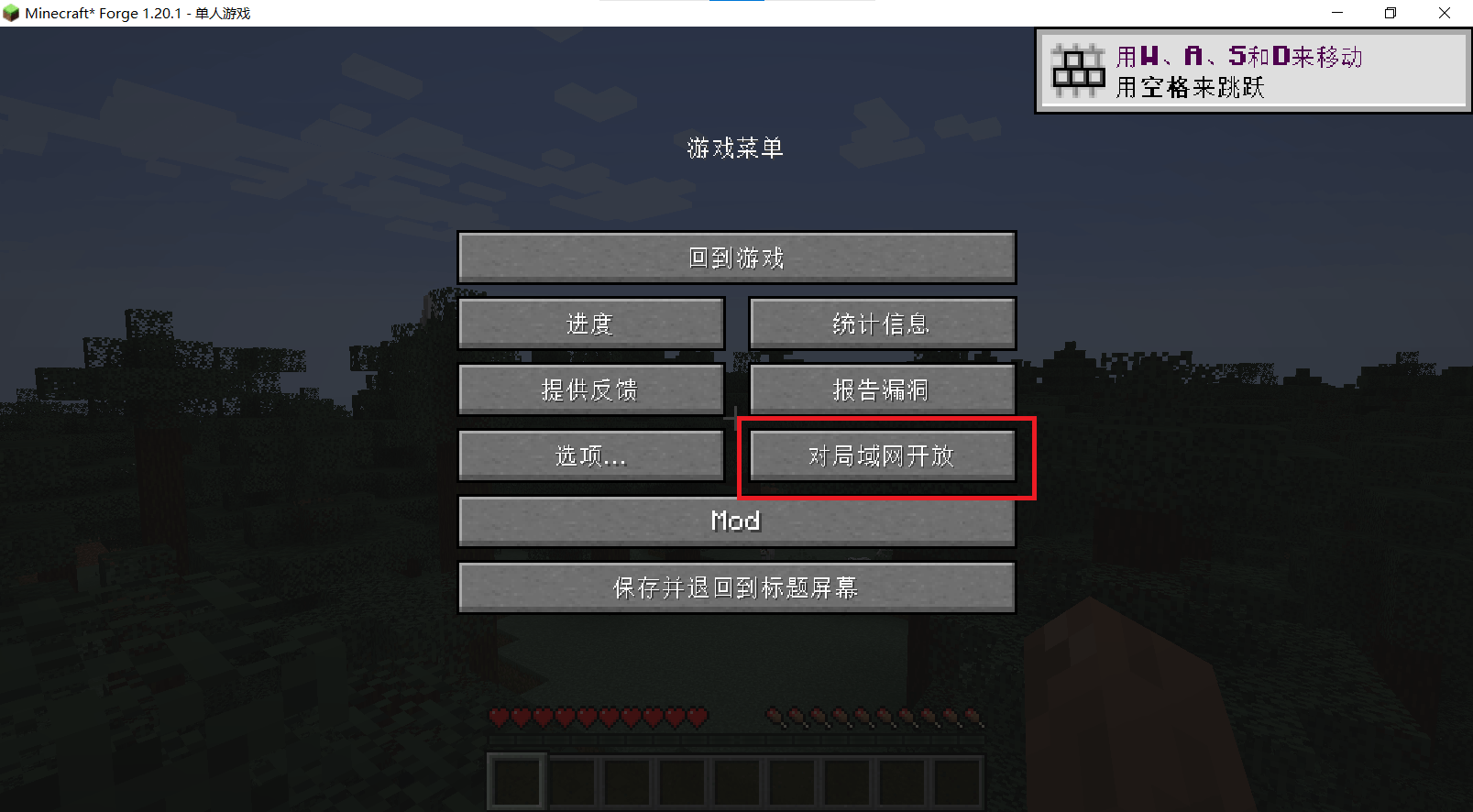
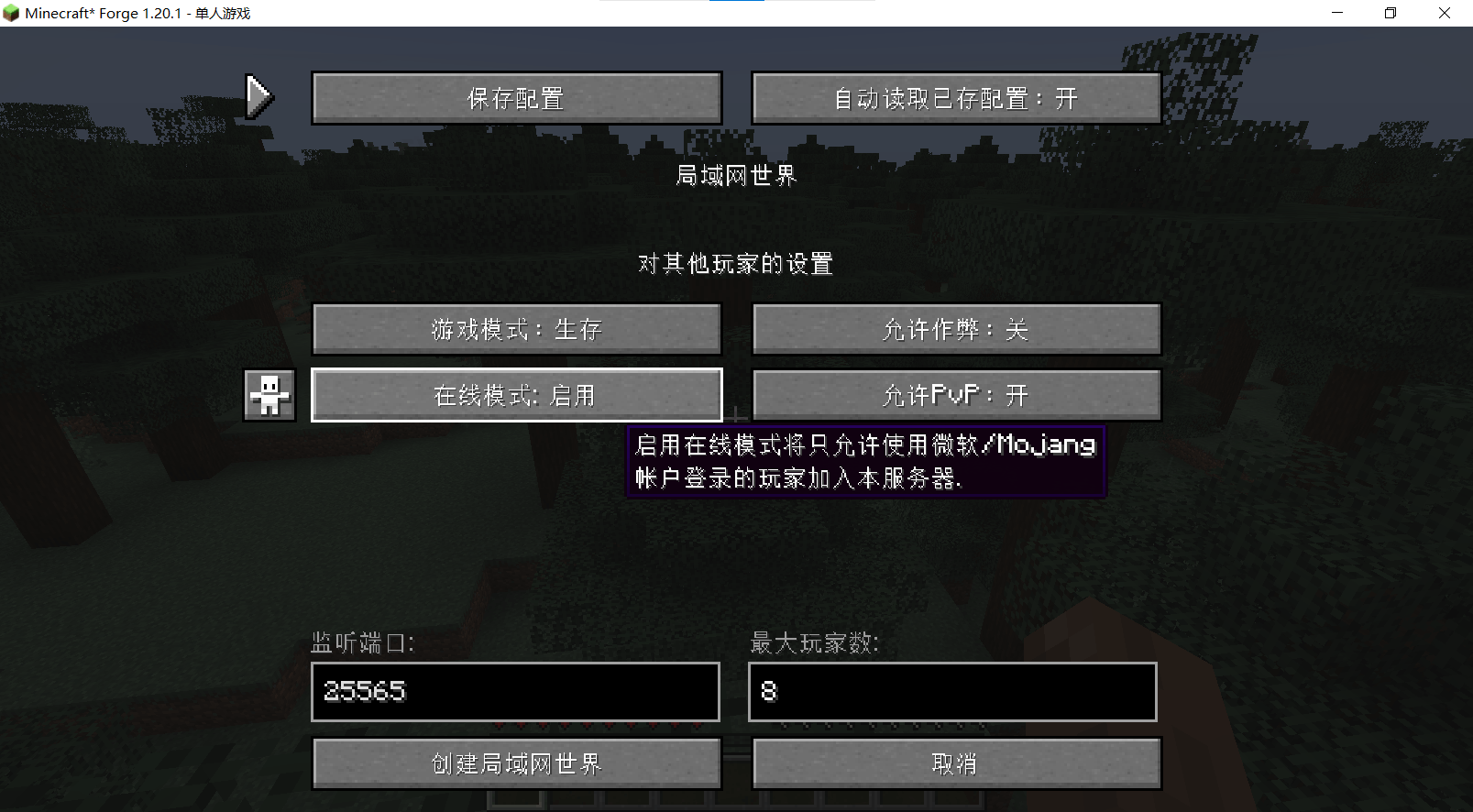
点击 对局域网开放 后,进入开启多人联机的设置(由于安装了 自定义局域网联机 模组的原因, 对局域网开放 的界面多了几个选项,可以自行研究),可以看到,目前的模式是 在线模式:启用 ,这个意思是只允许正版玩家进入,离线玩家无法进入
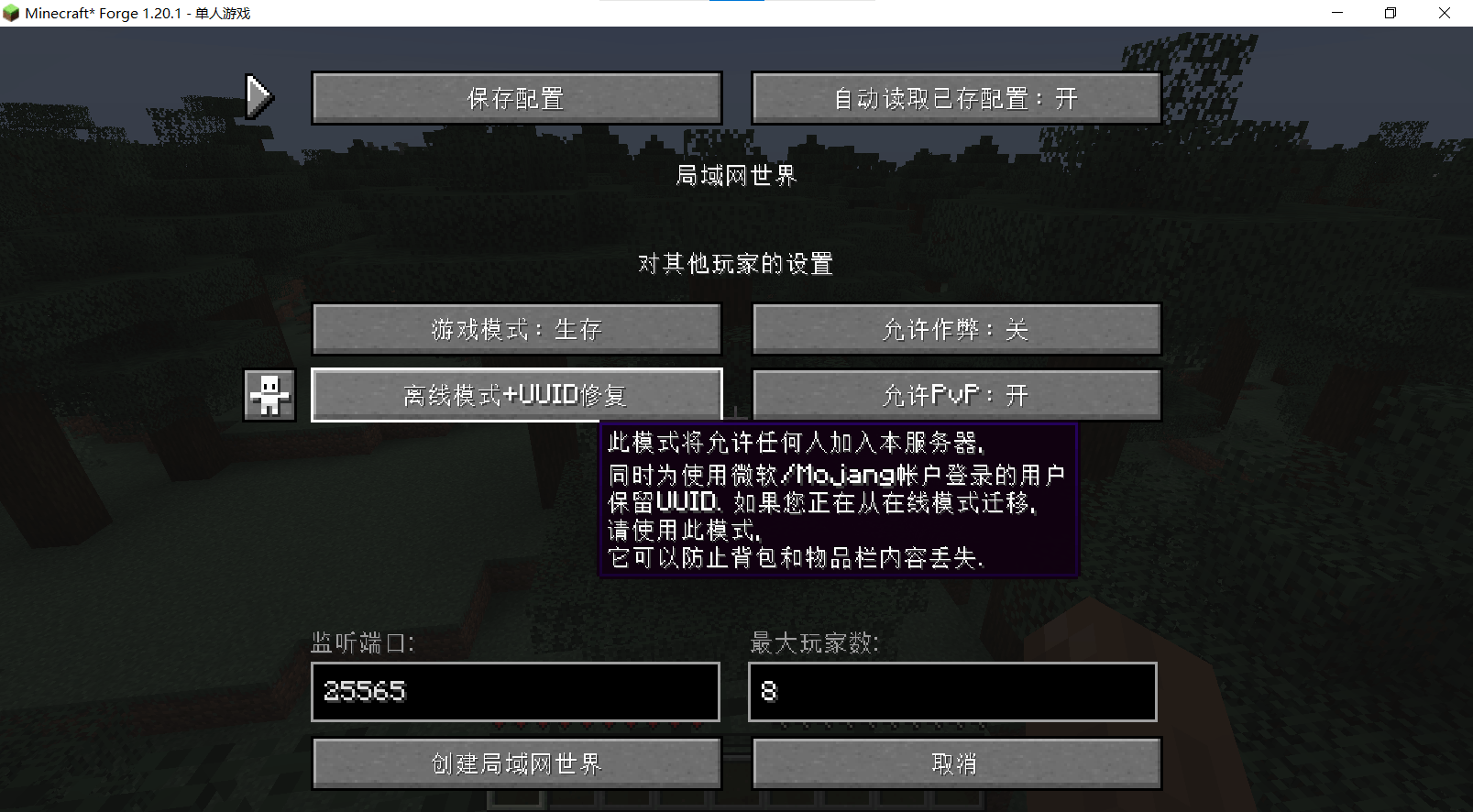
点击一下,会切换为 离线模式+UUID修复 ,这个模式的意思是既允许正版玩家进入,也允许离线玩家进入
再点击一下,会切换为 在线模式:关闭 ,这个模式意思是只允许离线玩家进入
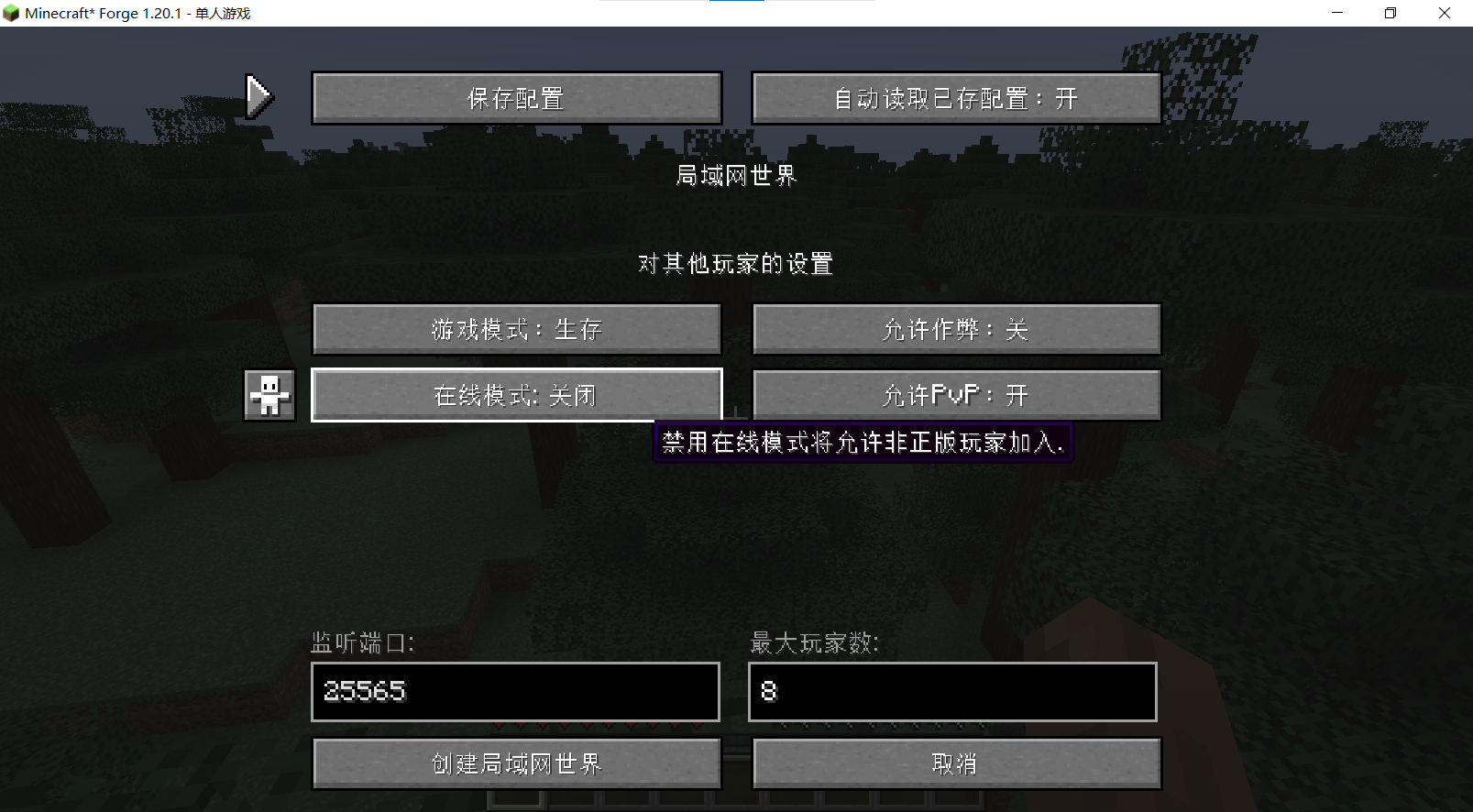
总共只有这三个模式,将模式切换为 离线模式+UUID修复 ,点击创建局域网世界
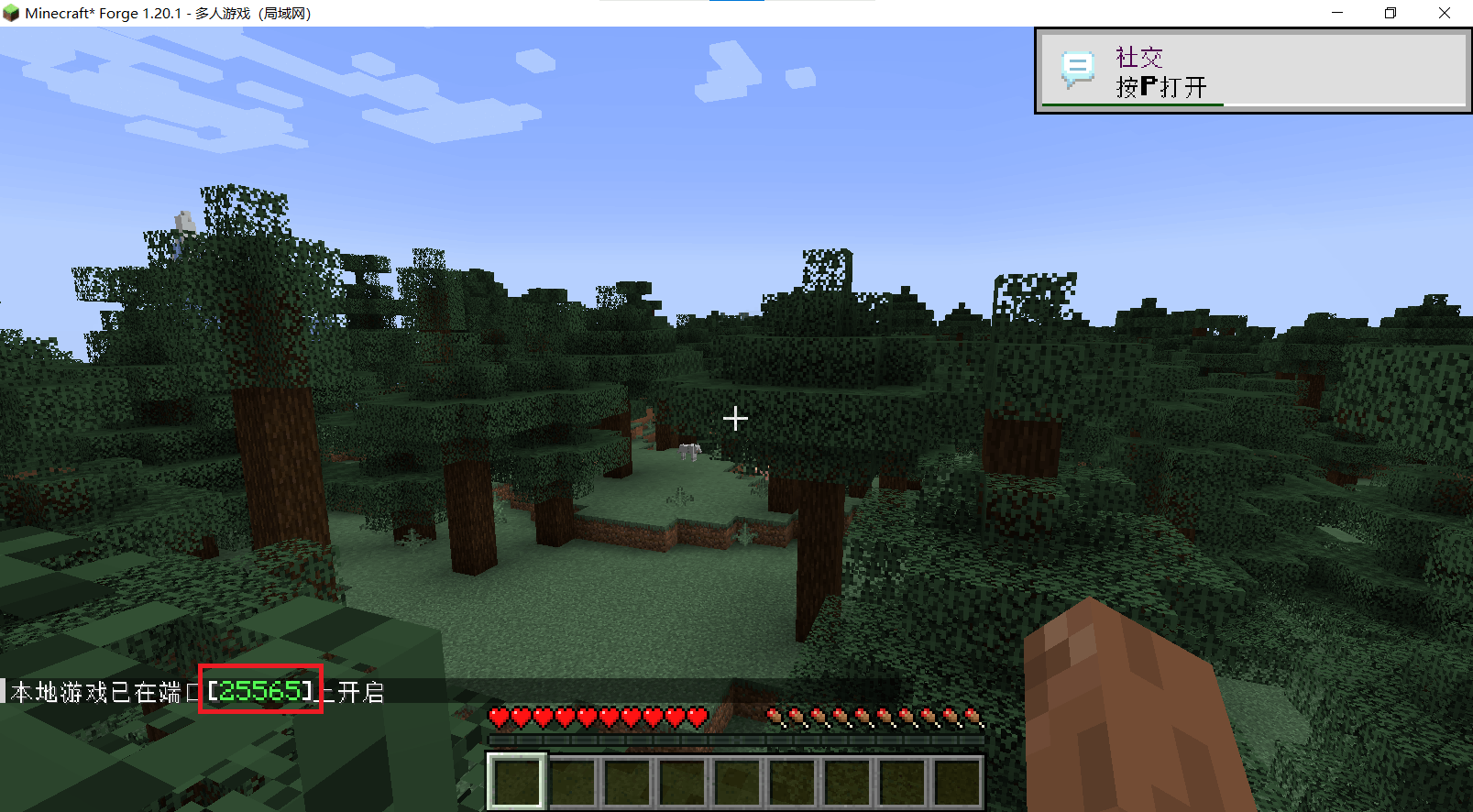
可以发现,游戏窗口的左下角出现一行字,记住这个端口: 25565
到此为止,房主已经创建好房间,接下来是如何进入这个房间
需要加入房间的玩家进入游戏后,点击多人游戏
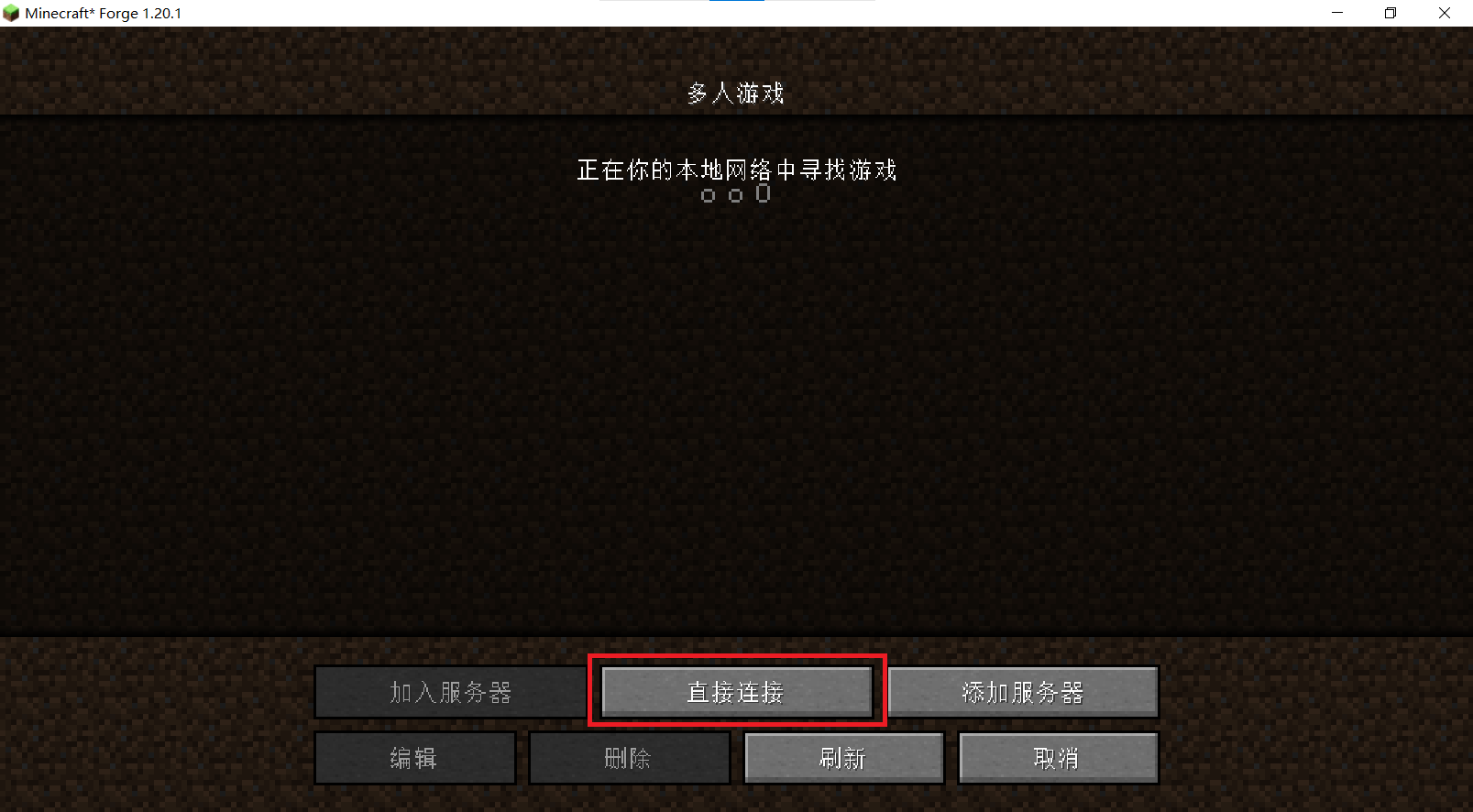
如果上述界面出现了房间的话,可以直接点击加入,如果没有的话,也可以点击下方的 直接连接
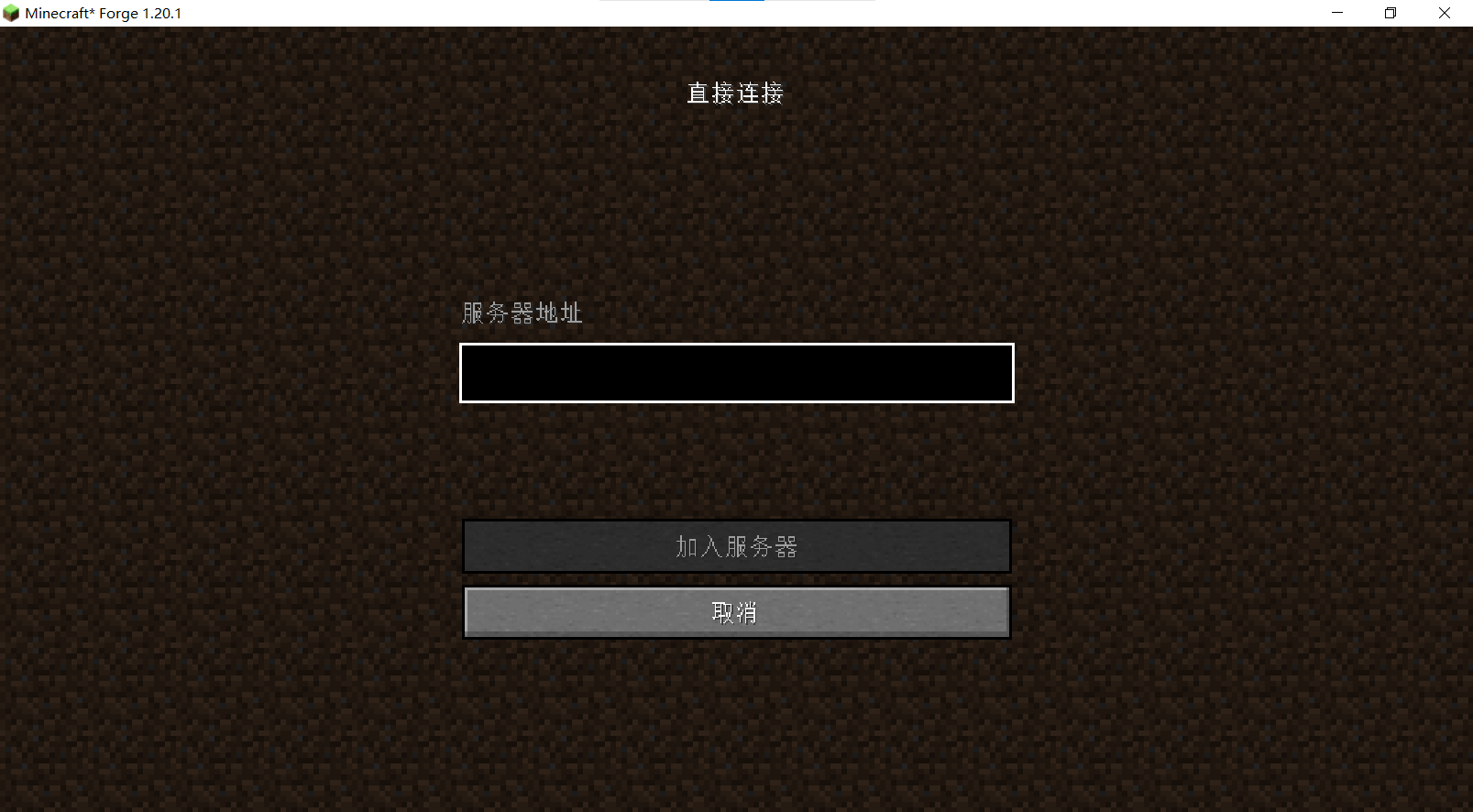
进入界面后,从房主那里得到他的Radmin LAN的IP,即下图框选处
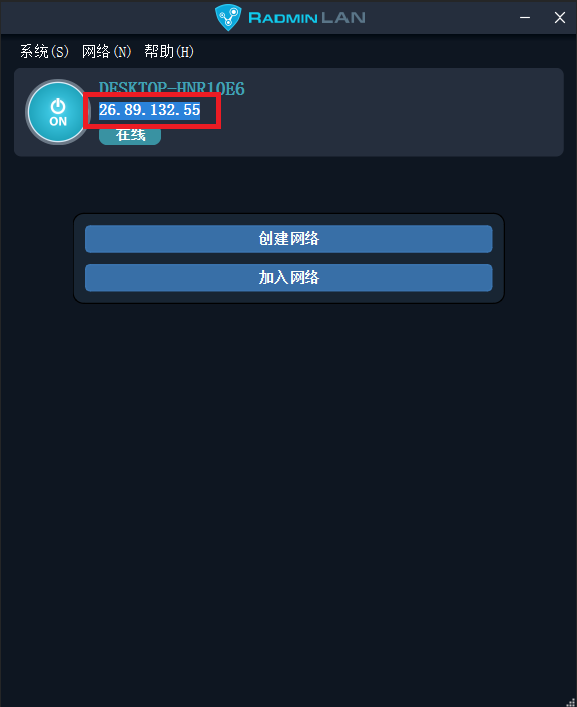
将IP粘贴上去后,后面加一个英文的冒号(注意是英文的,不要打成中文的冒号),再输入刚刚的端口号25565,按图中实例连起来的话就是 26.89.132.55:25565
输入后直接点击 加入服务器 就能进入房间了
注意!
联机的时候,其他人与房主的游戏版本与模组版本必须一致,而JAVA版本和加载器版本(Fabric和Forge这些)可以不同(不过建议相同)
加入服务器教程
由于我对此的研究不是很深,所以引用了blilbili上的一篇教程,可以看看