.jpg)

我的世界离线游玩教程(PCL2教程)
PCL2 是目前 Minecraft最流行的第三方启动器之一,以其下载速度快、界面美观、操作简单著称。无论你是萌新小白,还是从其他启动器迁移的老玩家,这篇教程都能帮你快速上手。
第一步:PCL2下载与安装
-
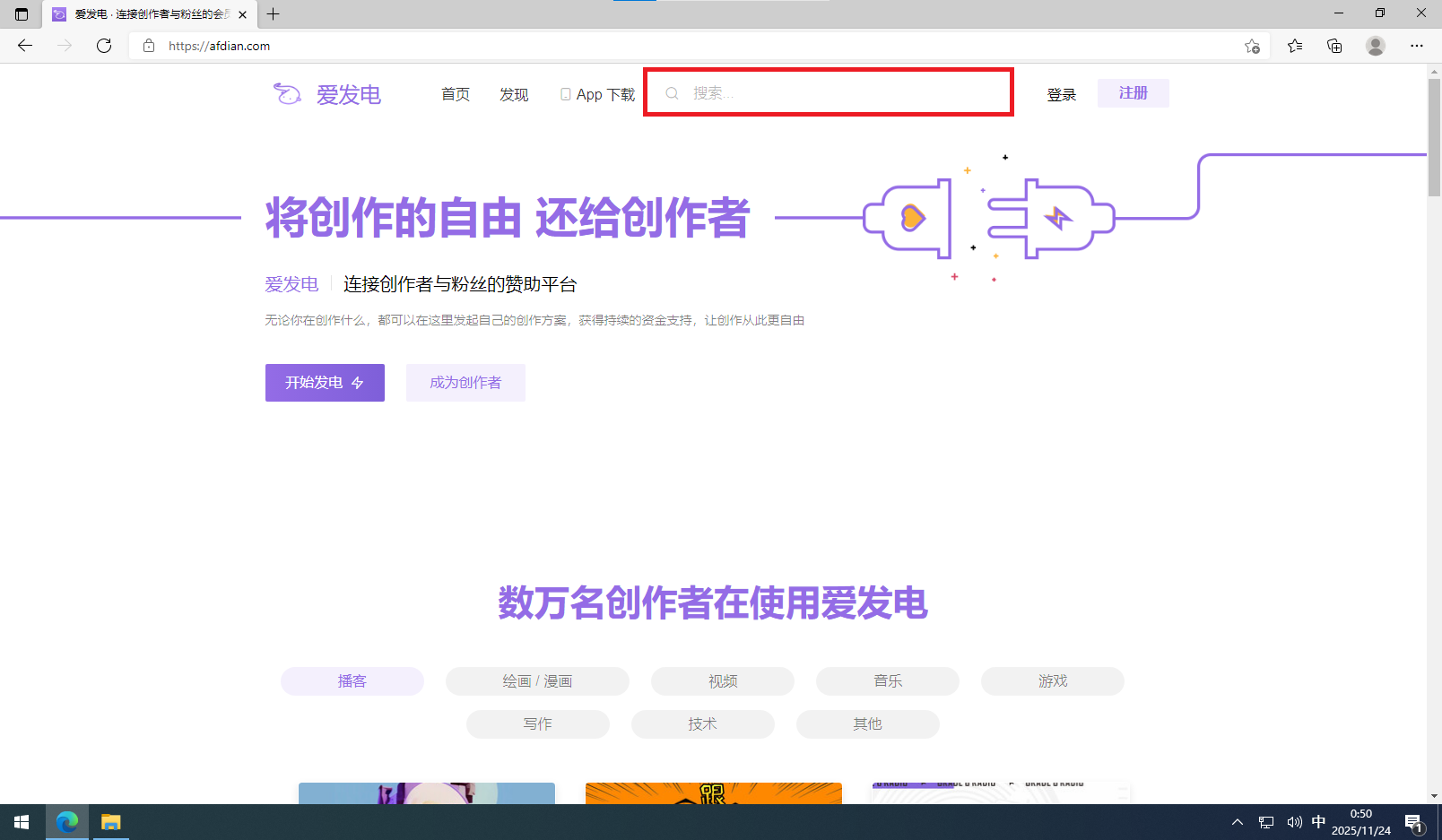
打开爱发电官网:https://afdian.com
-
点击上方的搜索框,搜索
龙腾猫跃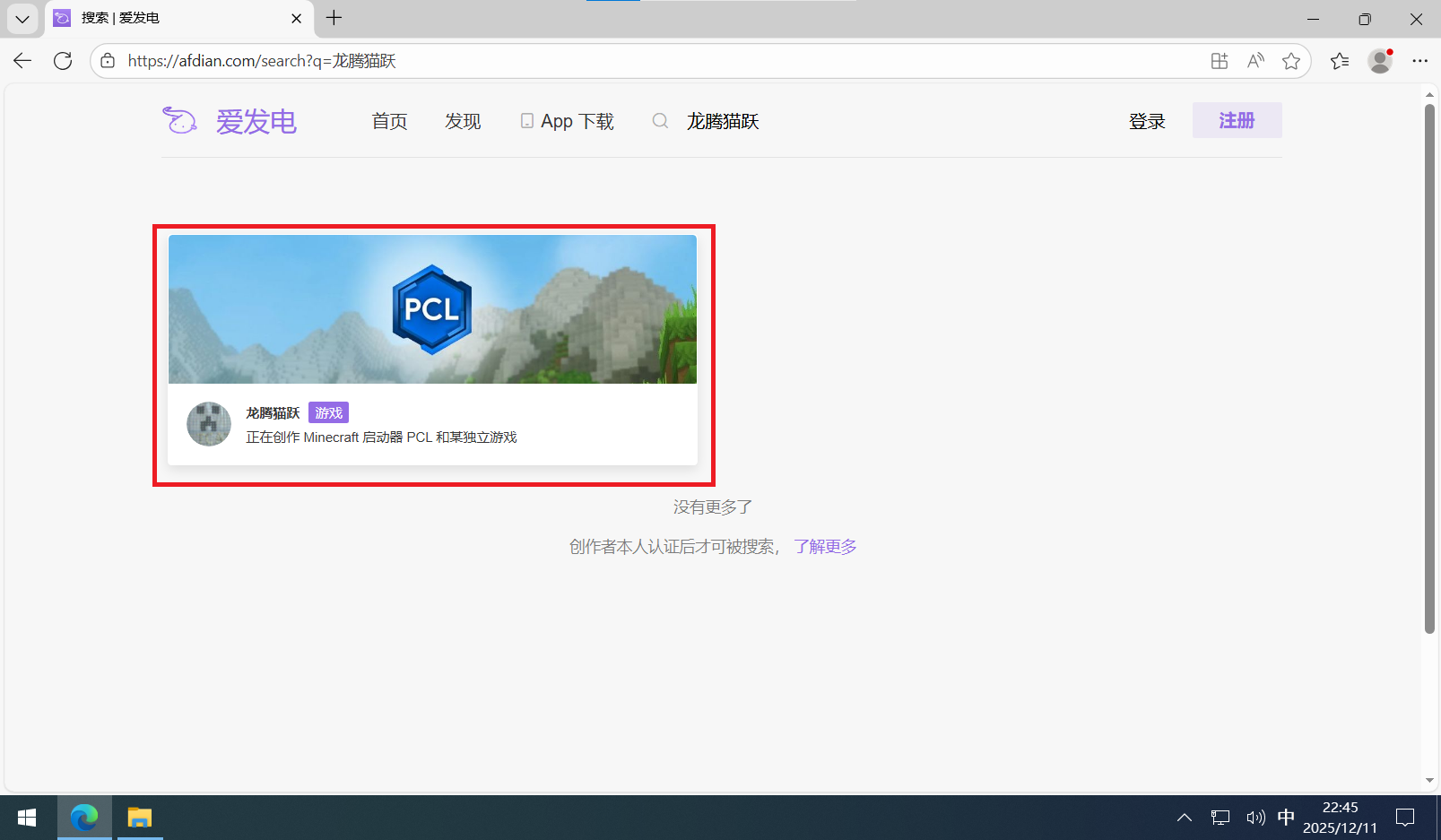
-
点击进入龙腾猫跃的主页 (如果有实力且你愿意的话,可以点击右上角的蓝色按钮
¥ 为TA发电给龙腾猫跃赞助一下)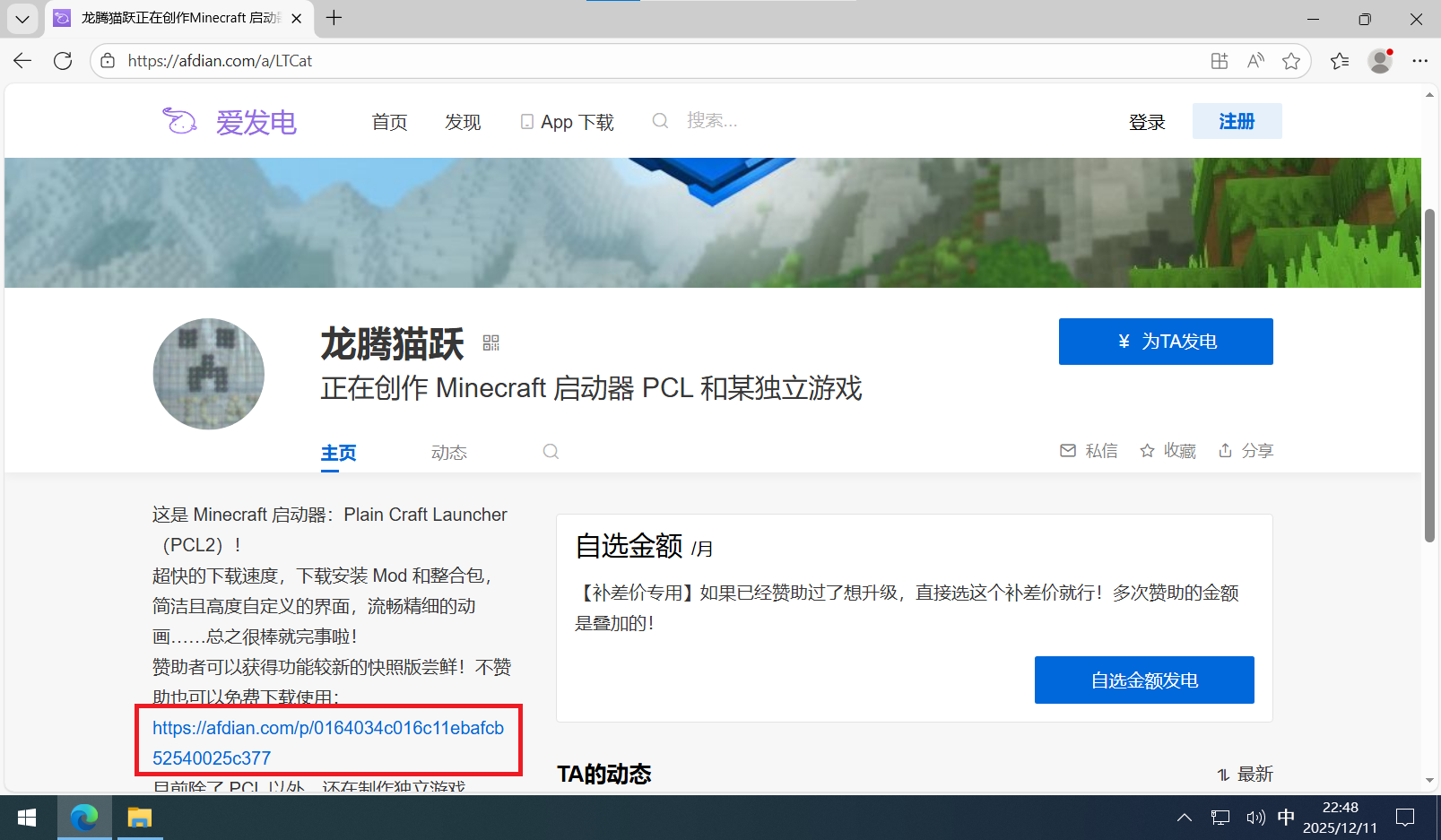
-
往下滑,点击左下角蓝色的链接,进入到下载界面
-
下方有4个下载地址,建议选
下载地址3,因为其他下载地址都为网盘下载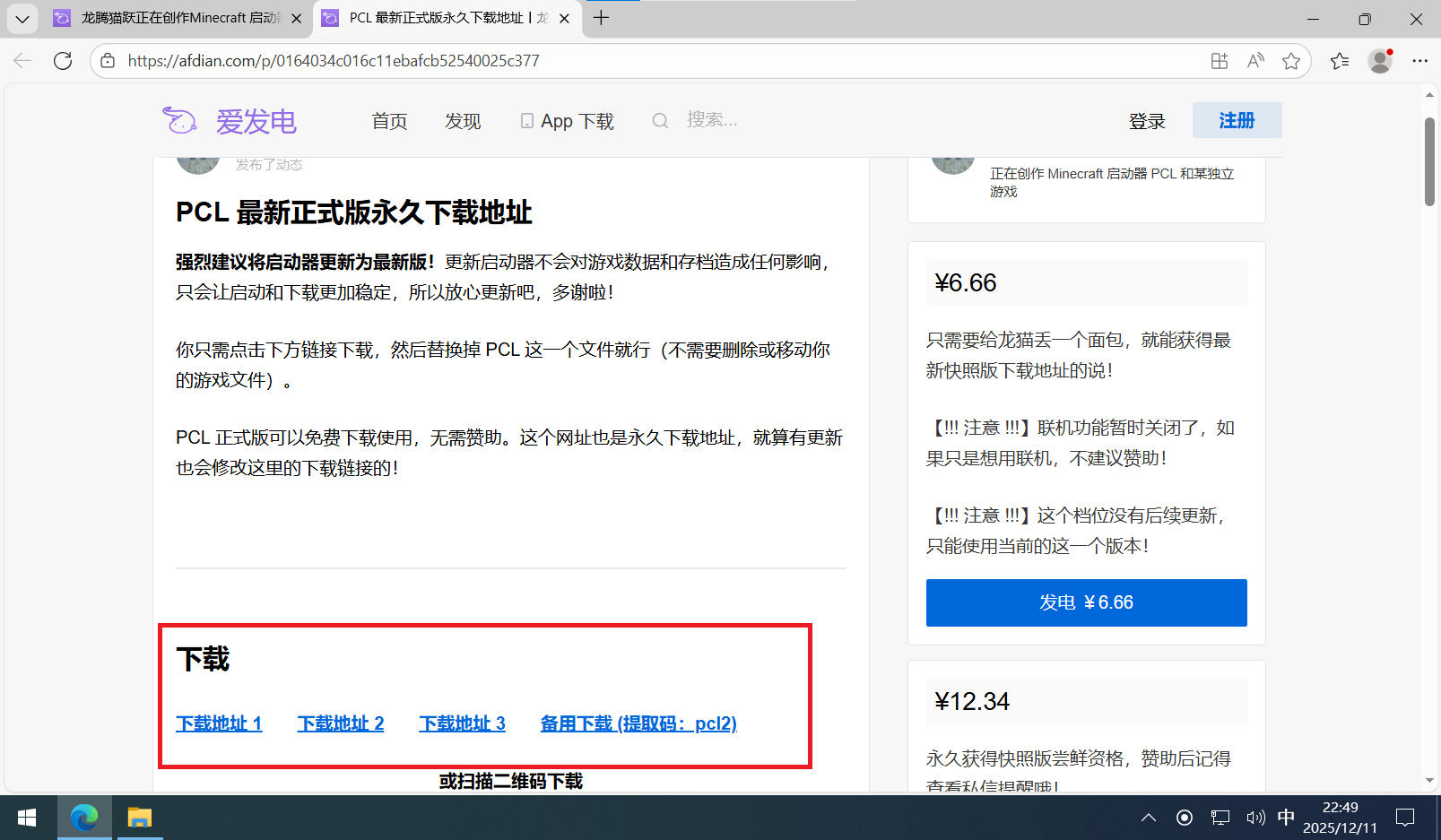
-
点击
下载地址3后,会进入如下界面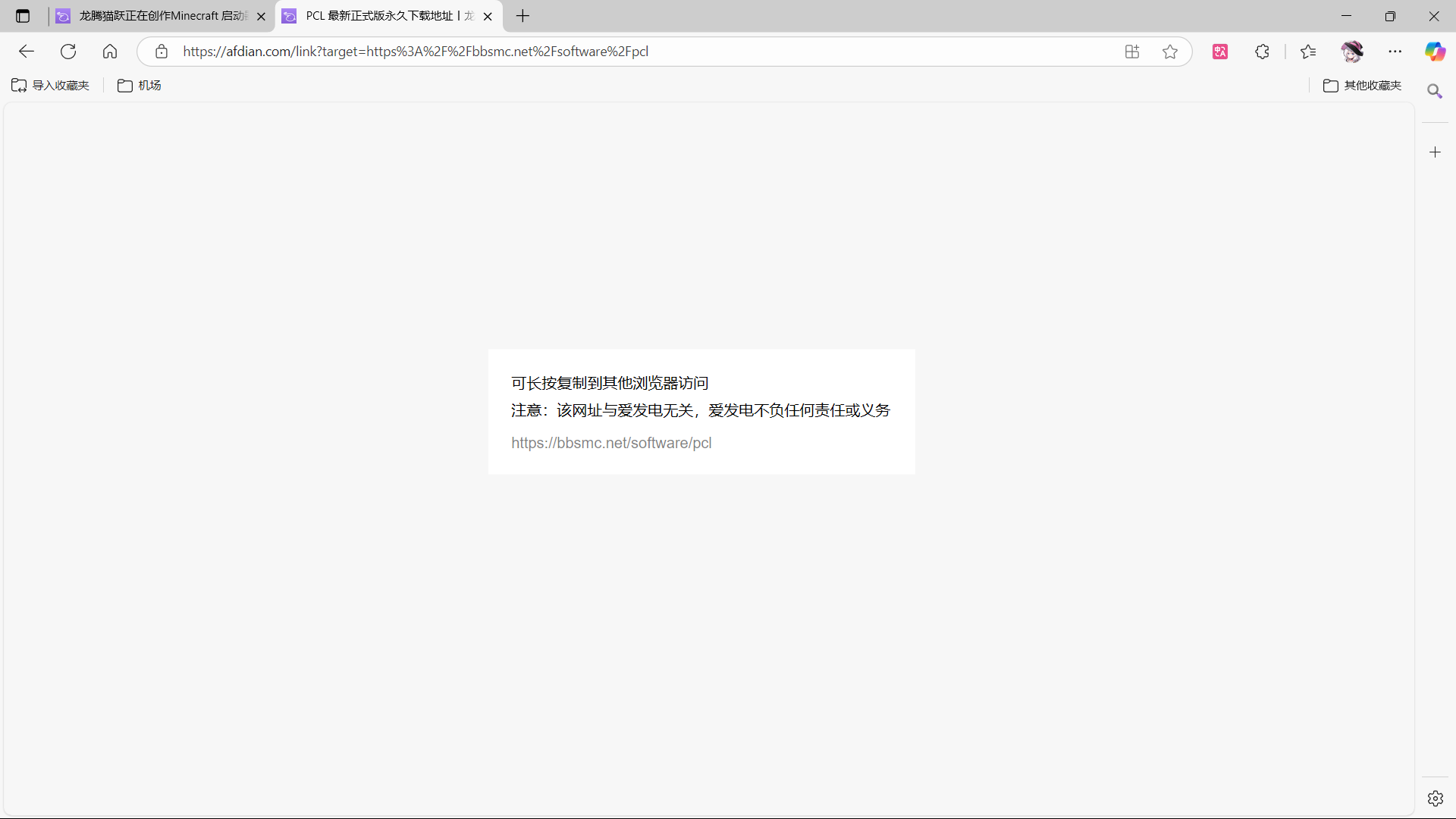
-
将给出的链接复制,并打开一个新的页面,将复制的链接粘贴至上方的网址栏中,按回车键转到下方界面
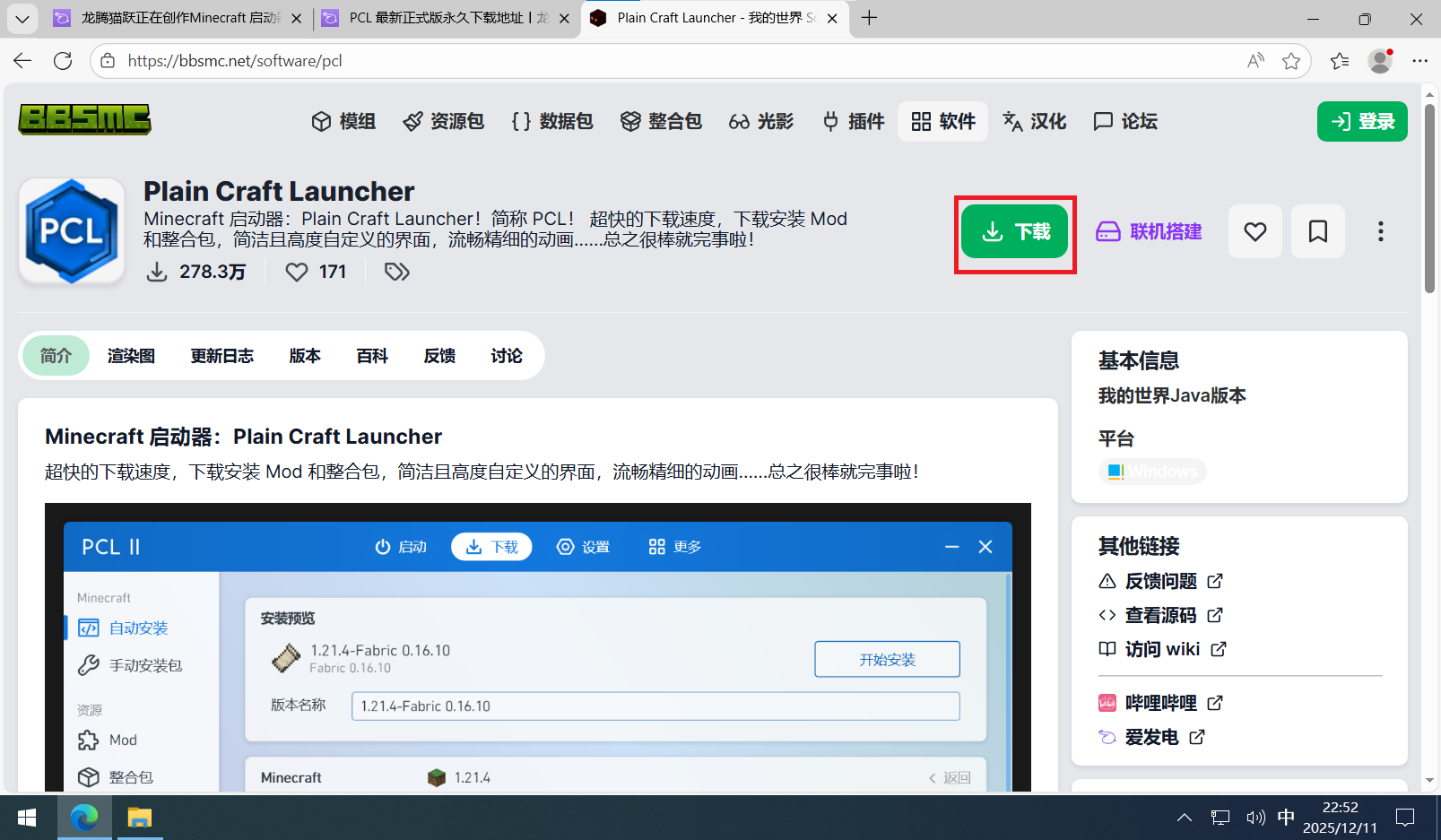
-
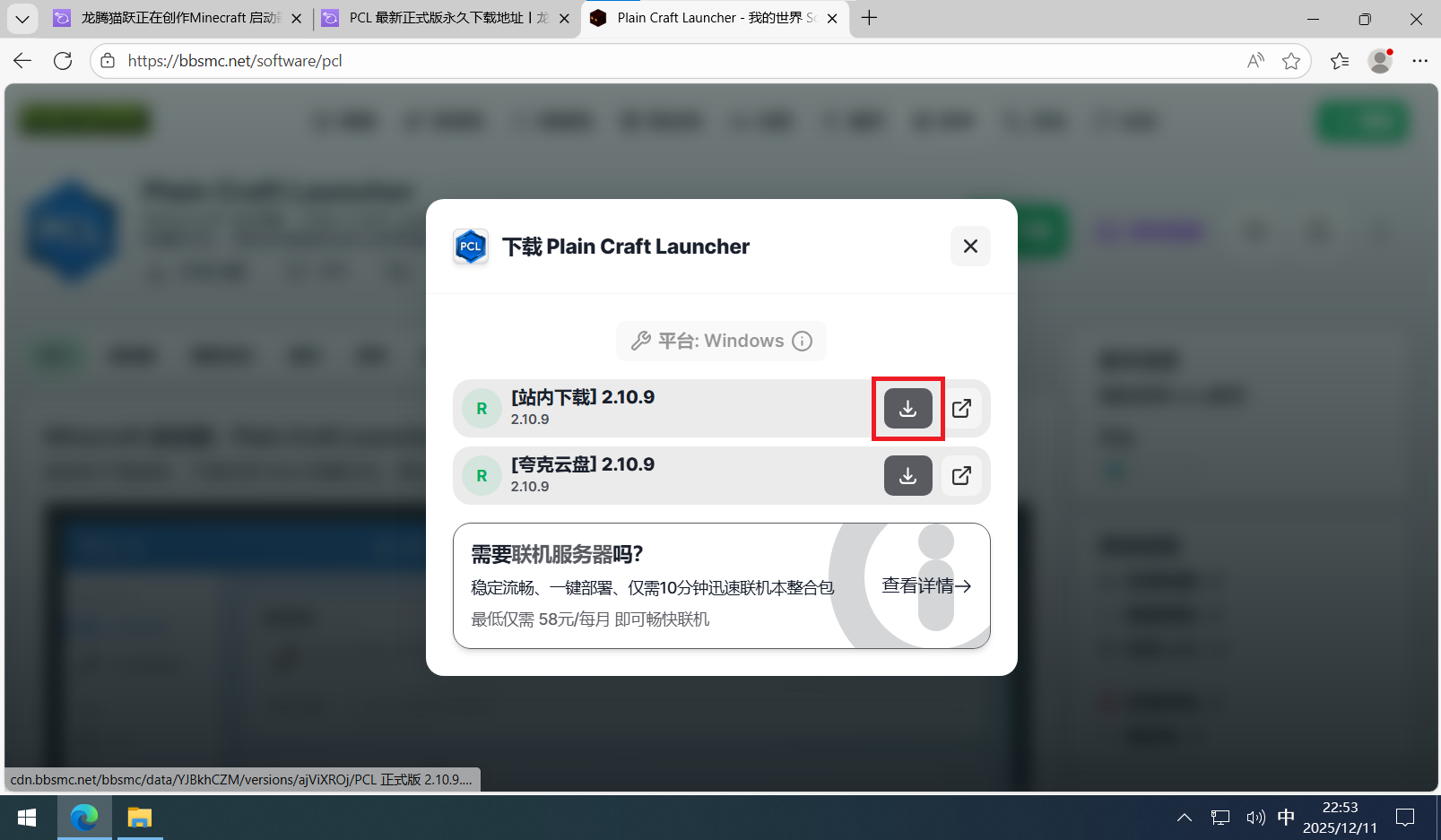
点击下载按钮
-
这里下载选择站内下载,点击右方的下载按钮即可,之后会通过浏览器下载一个pcl的压缩包(建议下载完将该压缩包移至除C盘外的盘里)
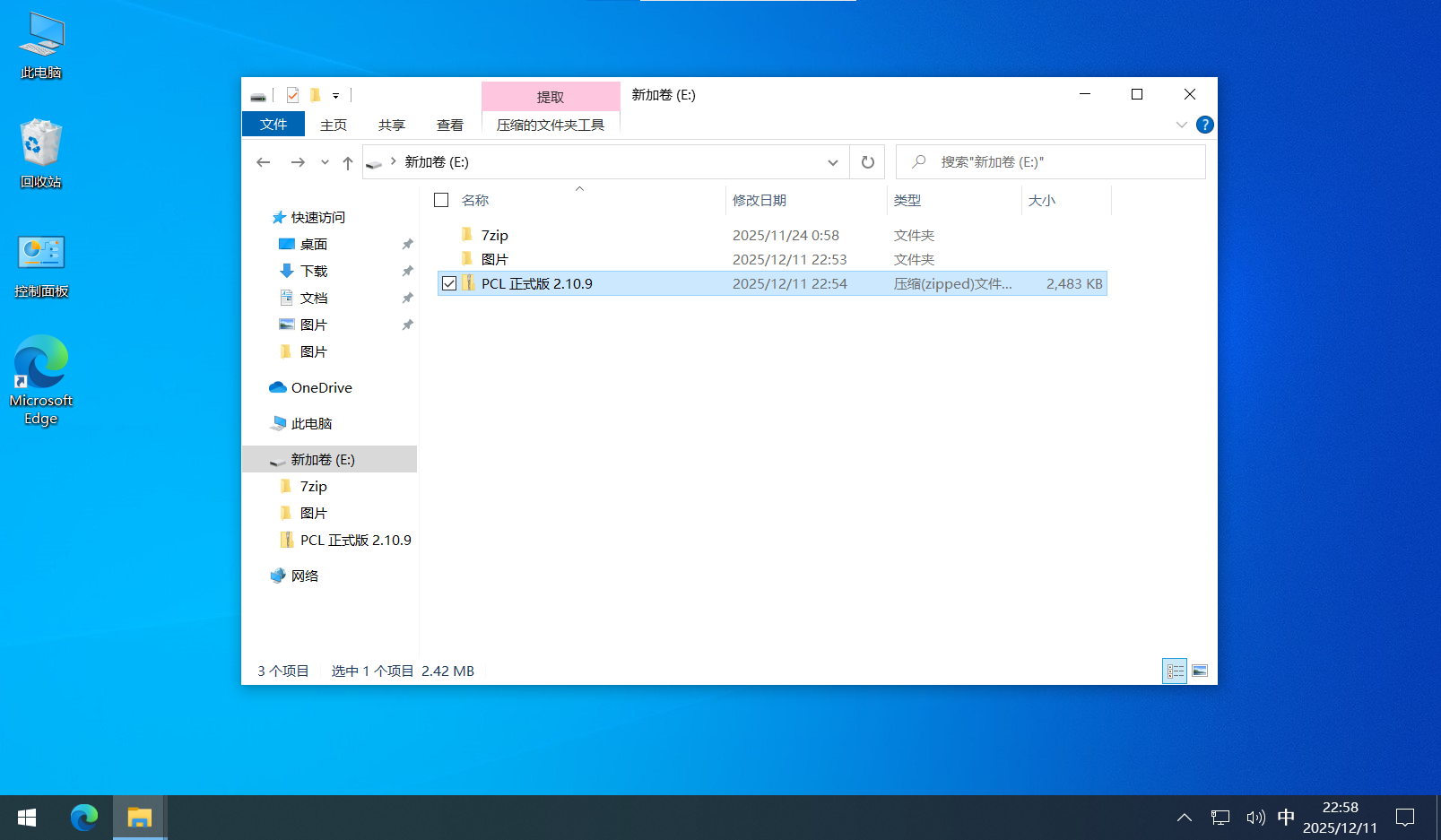
-
将压缩包解压,会得到一个pcl2的应用程序
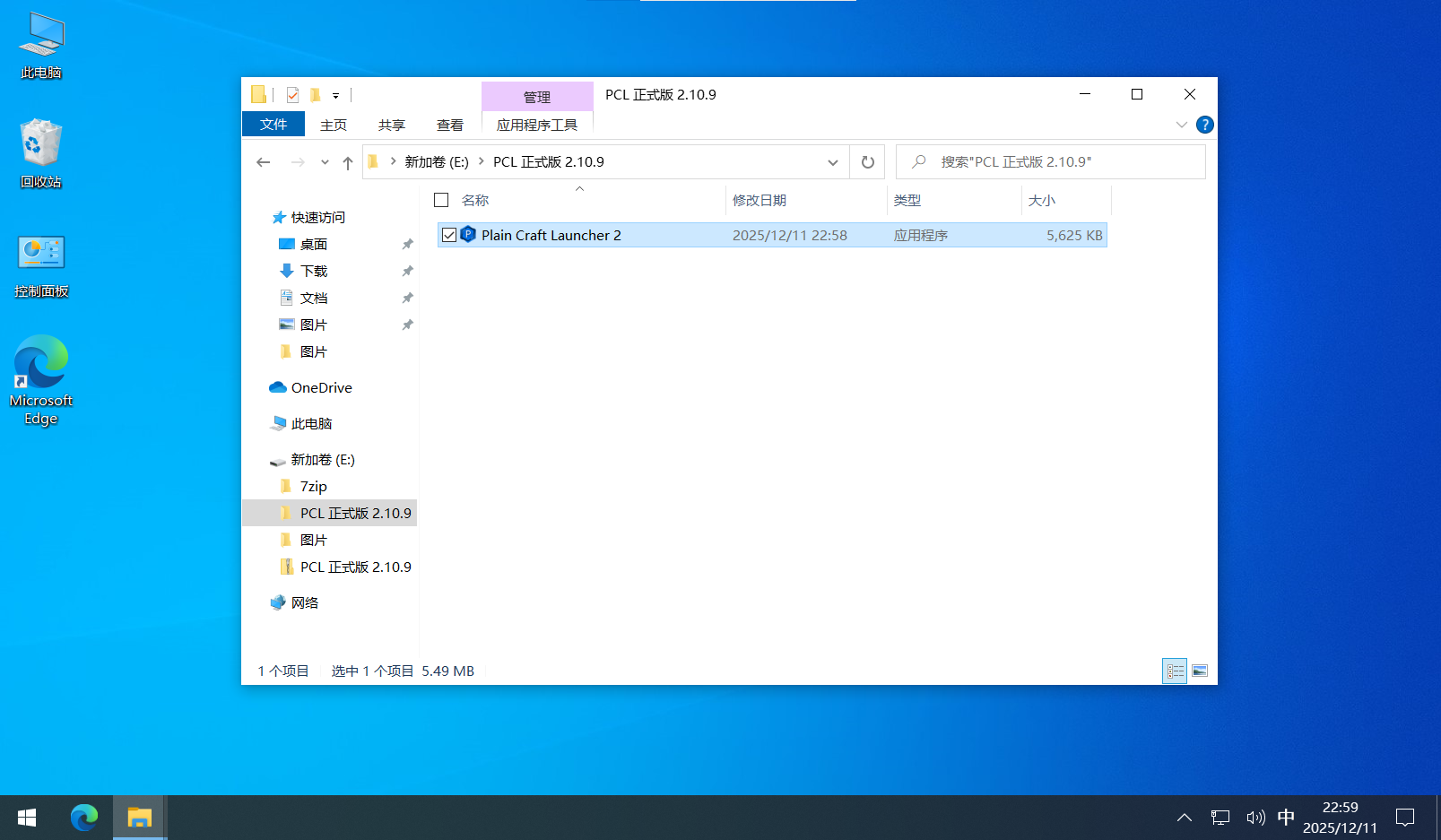
-
双击该应用程序,之后会出现如下界面
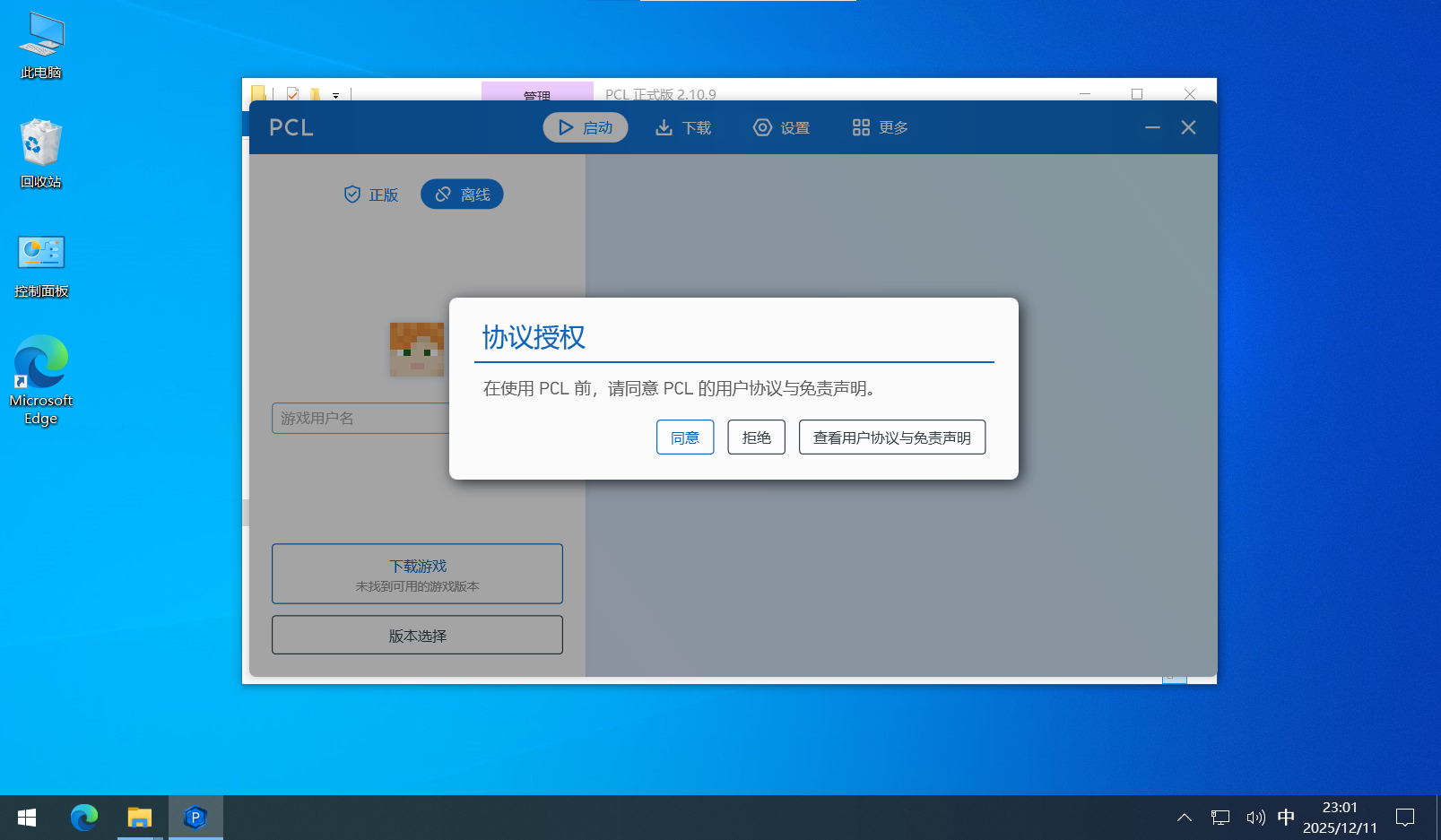
-
点击同意,pcl就安装完毕了
-
安装完成后,回到刚刚pcl2应用程序的文件夹,会发现在该文件夹下自动生成了
.minecraft和PCL文件夹,其中.minecraft文件夹是放置游戏存档和版本的地方,PCL文件夹是放置PCL2软件配置文件的地方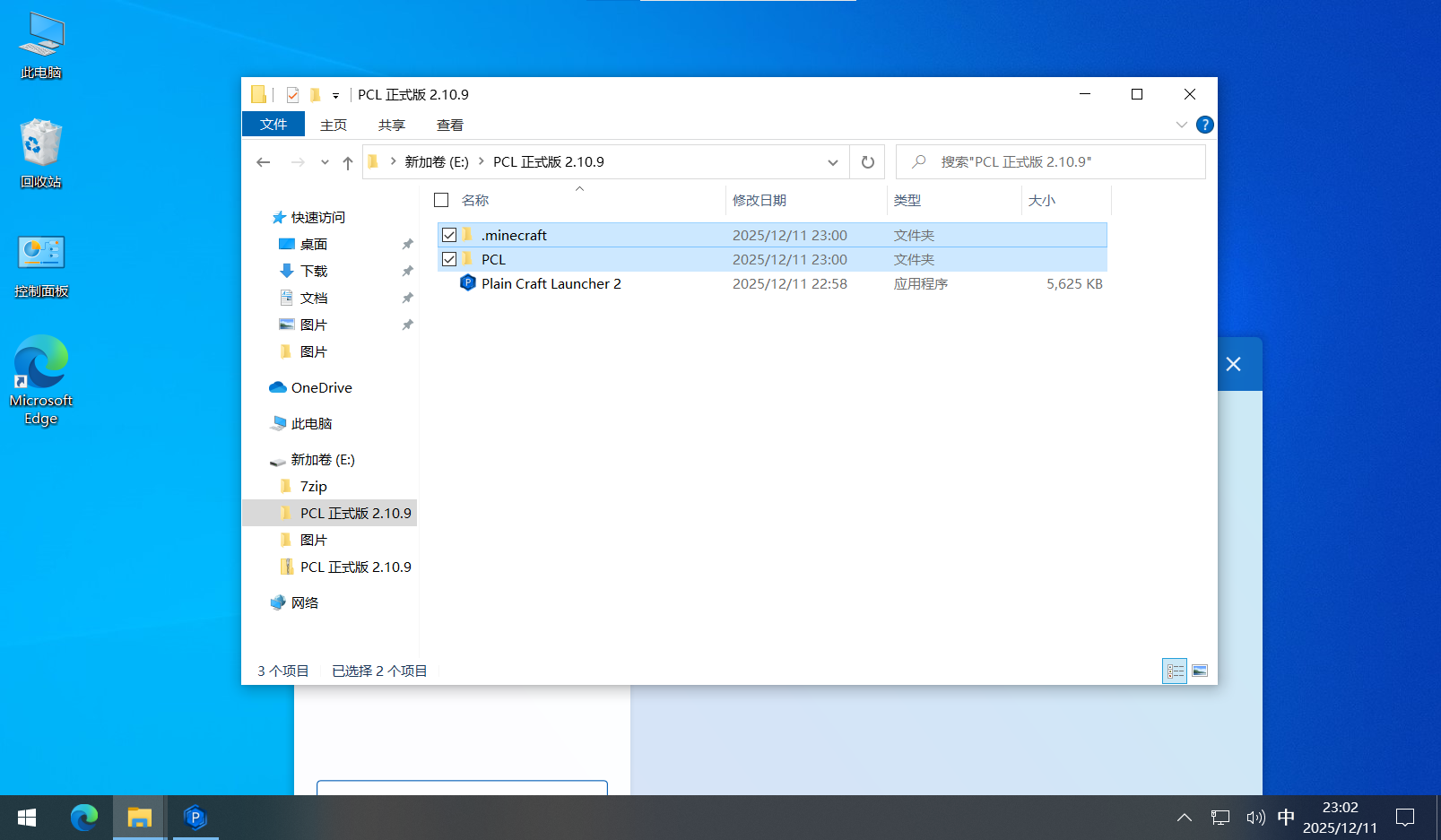
-
如果想要在桌面上能快捷启动PCL2,可以选中
Plain Craft Launcher 2应用程序并右键选择创建快捷方式(Win11右键没有找到的话,点击显示更多选项,就可以找到了),将创建出来的快捷方式拖动到桌面即可。
第二步:基础设置
点击上方的设置,进入设置界面
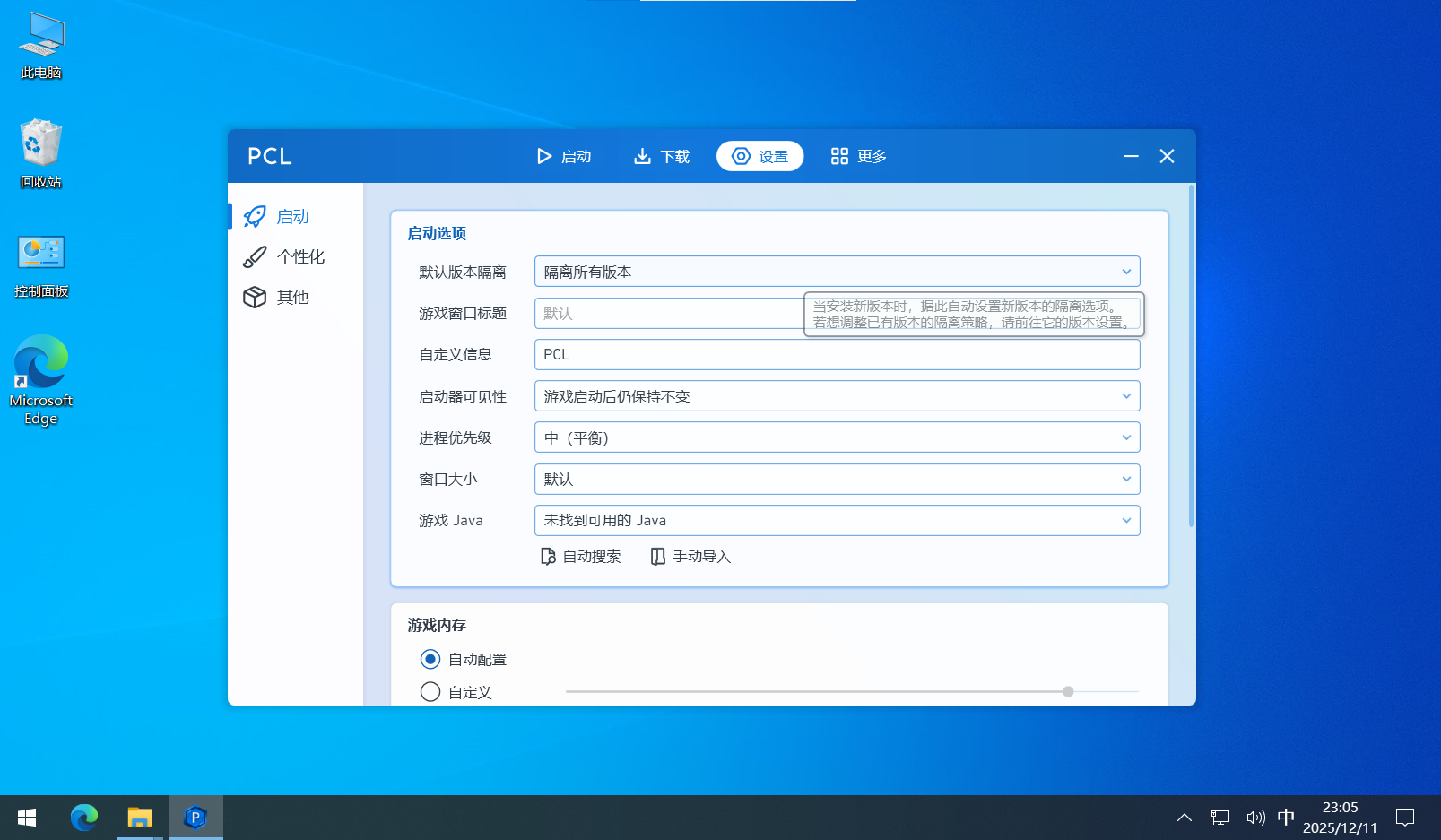
大部分设置保持默认即可,只需要注意几点
- 默认版本隔离:目前默认的选项就是
隔离所有版本,如果不是,建议选择为隔离所有版本(版本隔离的意思是将下载的各个游戏版本相互隔离开,让存档和模组等文件不相互冲突) - 进程优先级:这个看自己当前的情况进行选择。如果想要更好的游玩,建议选高;如果只是挂机在后台,还有其他软件需要使用,建议选择低;如果想在使用其他软件的同时更好的游玩,就选择中吧(虽然我也不知道什么情况会让你想在用其他软件的时候玩我的世界(●'◡'●))
- 窗口大小:建议选择
全屏,这样在进入游戏时就会默认全屏,而不是一个窗口
第三步:下载并启动游戏
-
点击上方的
下载按钮,在右边可以选择目前已有的我的世界的版本。(截止这篇教程的发表时间,我的世界最新的版本为1.21.11。如果想要稳定的体验和更多完善的模组,建议选择1.20.1、1.19.4、1.18.2、1.16.5这几个版本,这几个版本覆盖了Minecraft高版本大部分优质模组,光影地图等资源;如果想要体验老版本,可以选择1.12.2和1.7.10这两个真神版本,许多经典模组就在这两个版本发布并完善,如拔刀剑、匠魂、无尽贪婪等模组)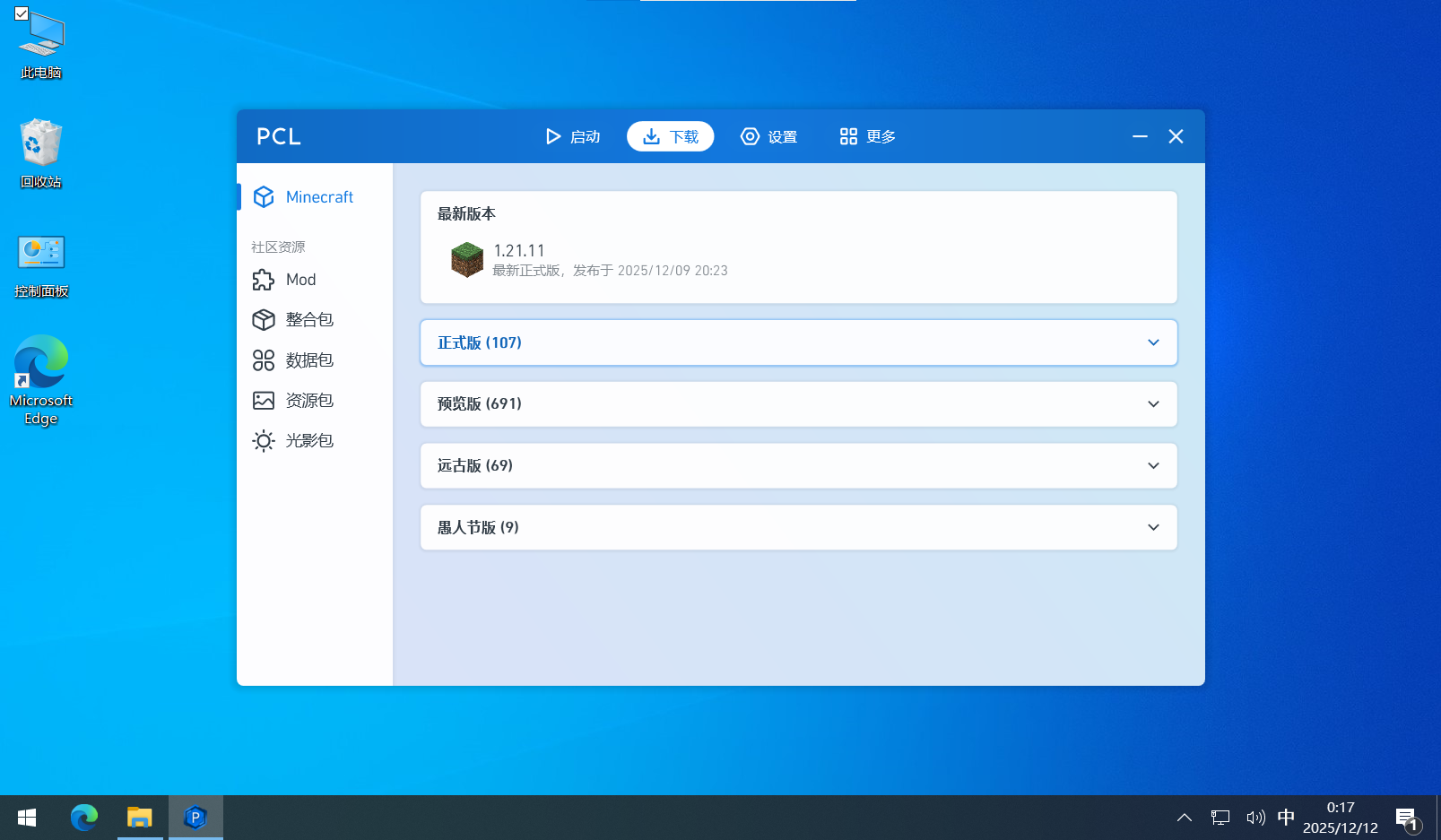
-
以下载
1.20.1版本为例,点击正式版,下滑找到1.20.1的版本并点击,进入下图界面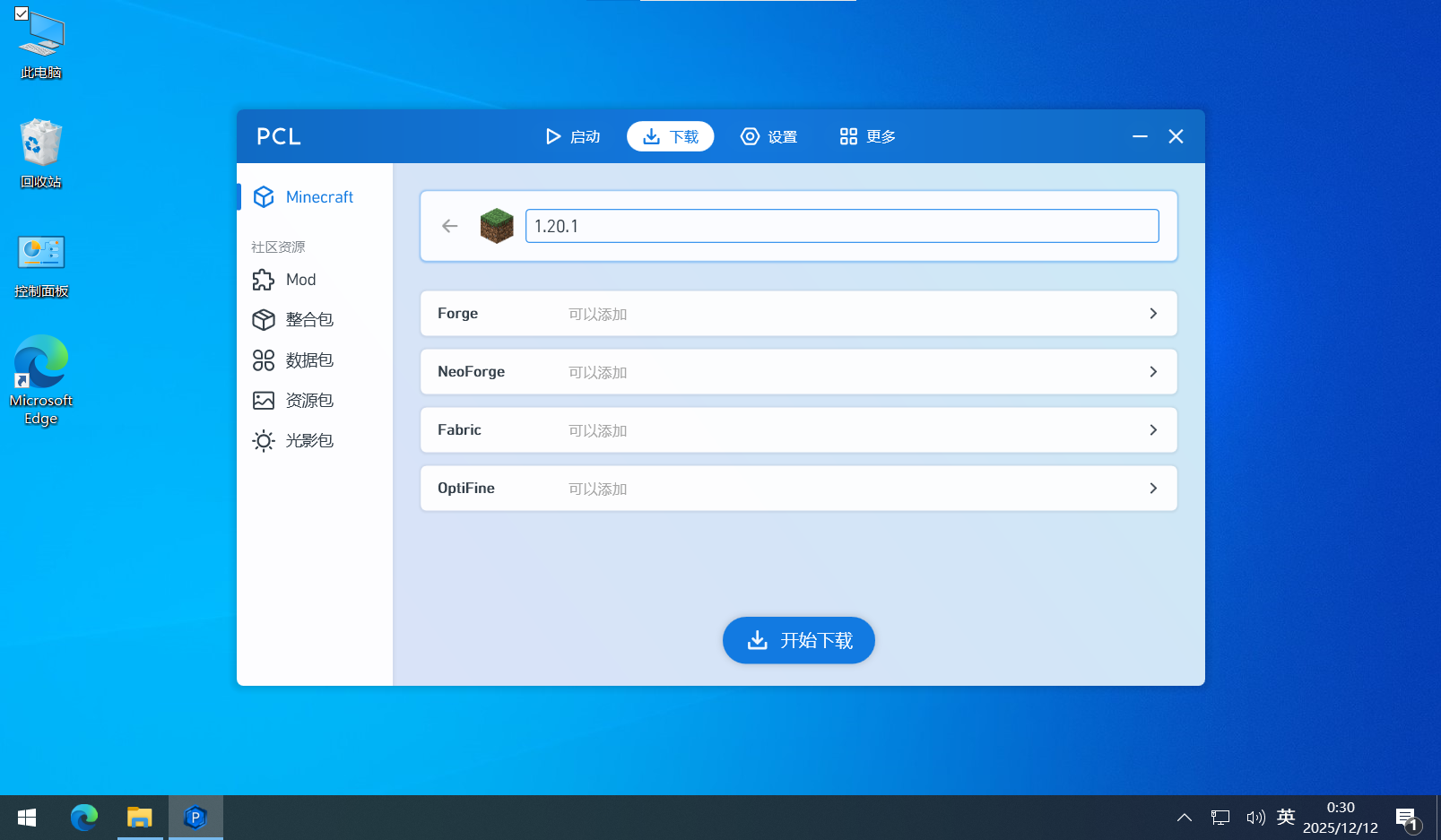
-
这个界面是选择模组加载器的,作为新手的话,只需要考虑
Forge和Fabric两种。想玩更多主流版本的模组,就选Forge;需要更好的优化和兼容的原版本,就选Fabric。(选择Forge或Fabric版本时,如果不知道怎么选,就选排在最上面的版本)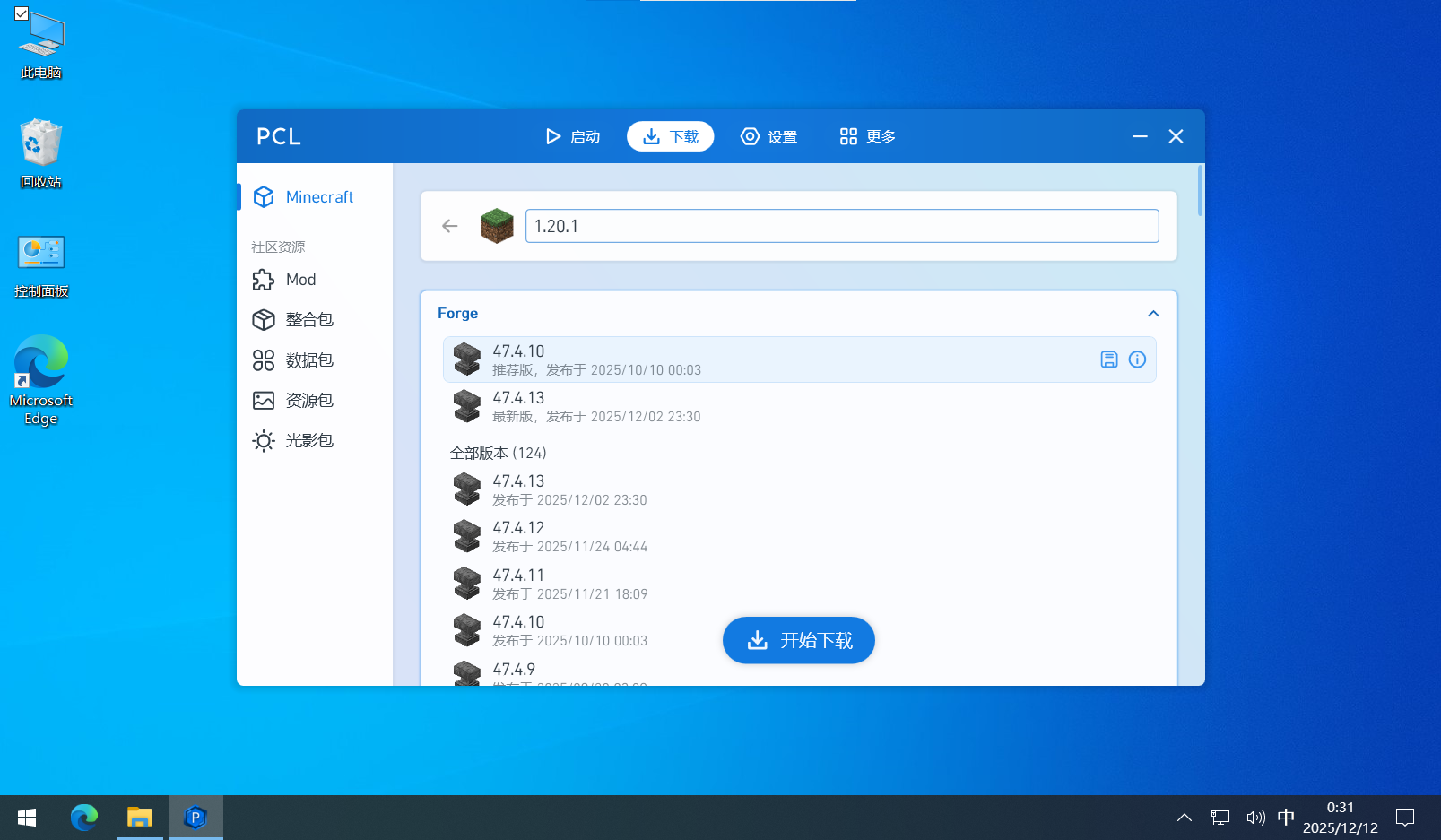
-
以选择Forge版本为例,选择适合的Forge版本
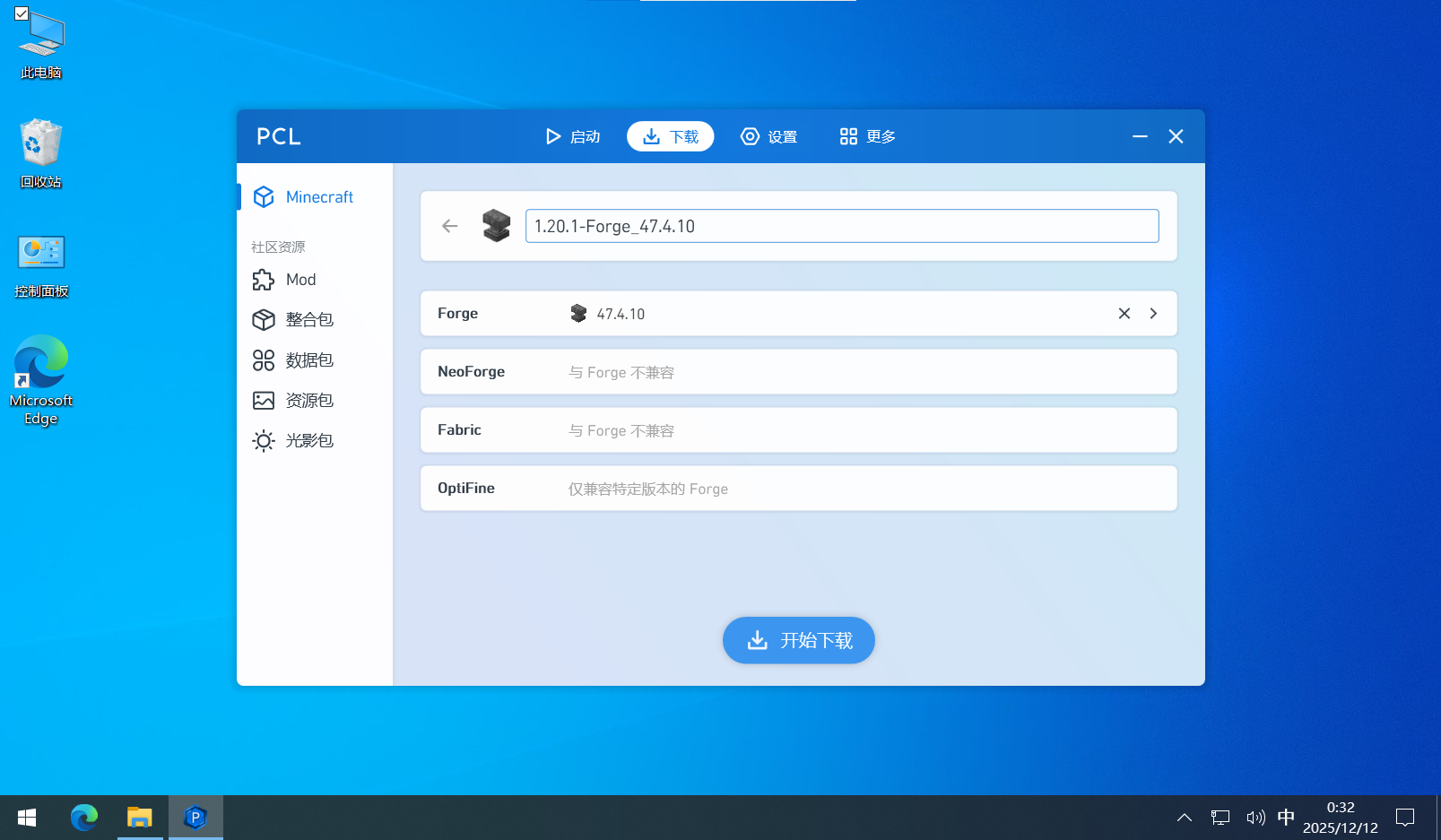
-
点击
开始下载,之后会回到下载界面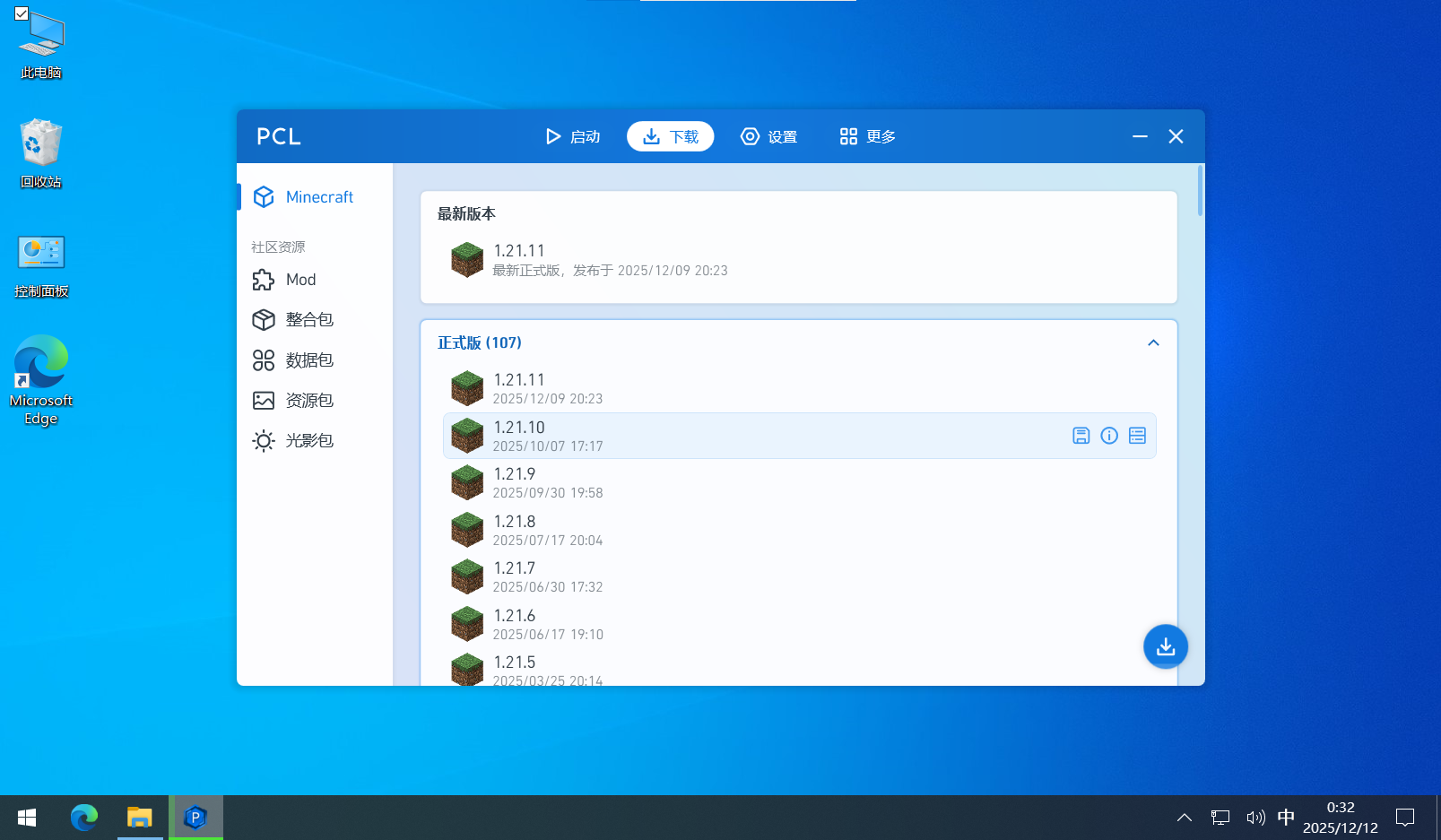
-
可以点击右下角的蓝色下载按钮,查看下载进度
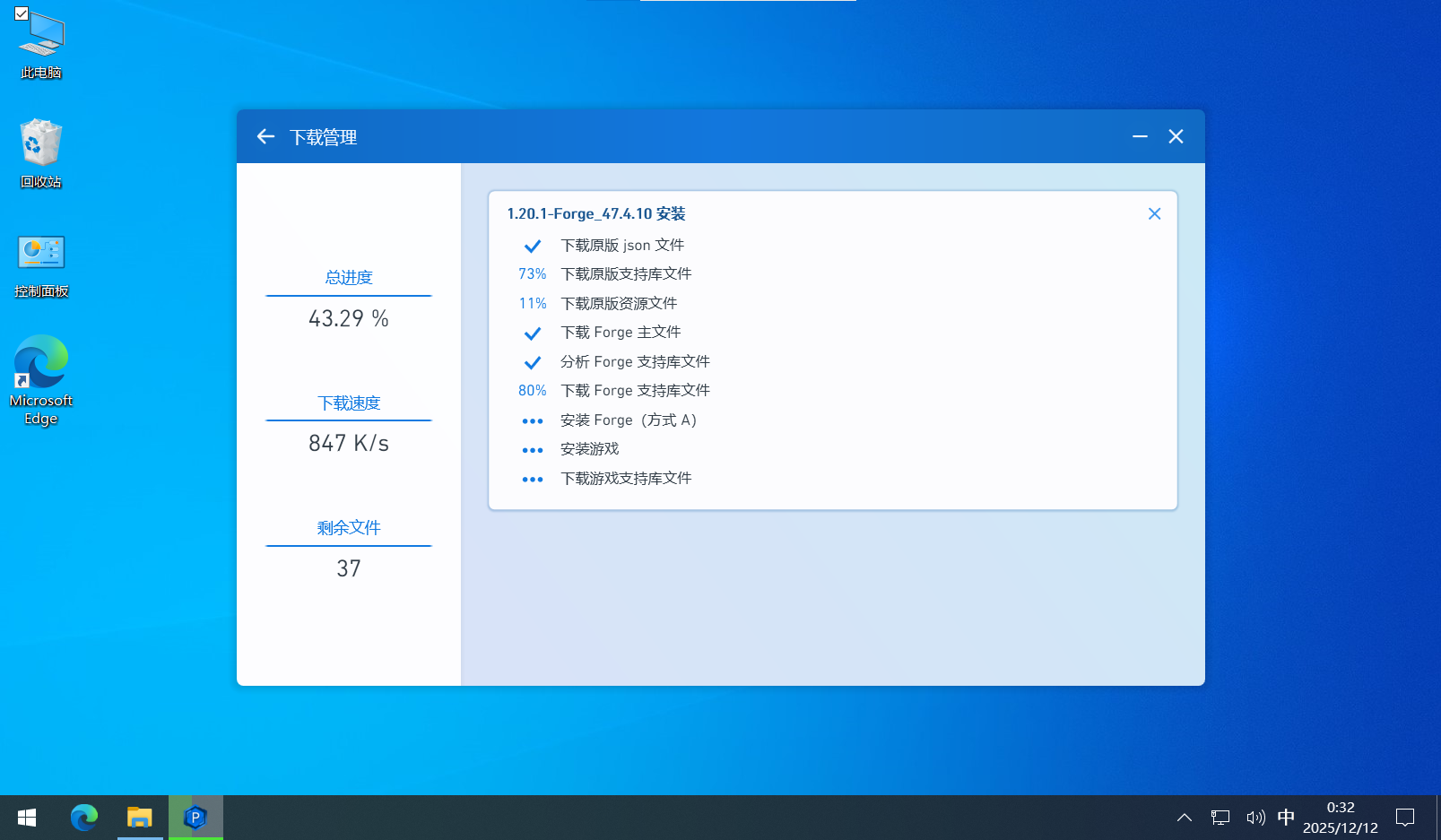
-
下载一段时间后,如果发现你没有安装需要的Java的版本,PCL2会出现弹窗以帮助你自动安装对应的Java版本,选择自动下载即可(这也是为什么推荐新手用PCL2玩我的世界的原因,其他的启动器需要自己先去安装对应版本的Java)
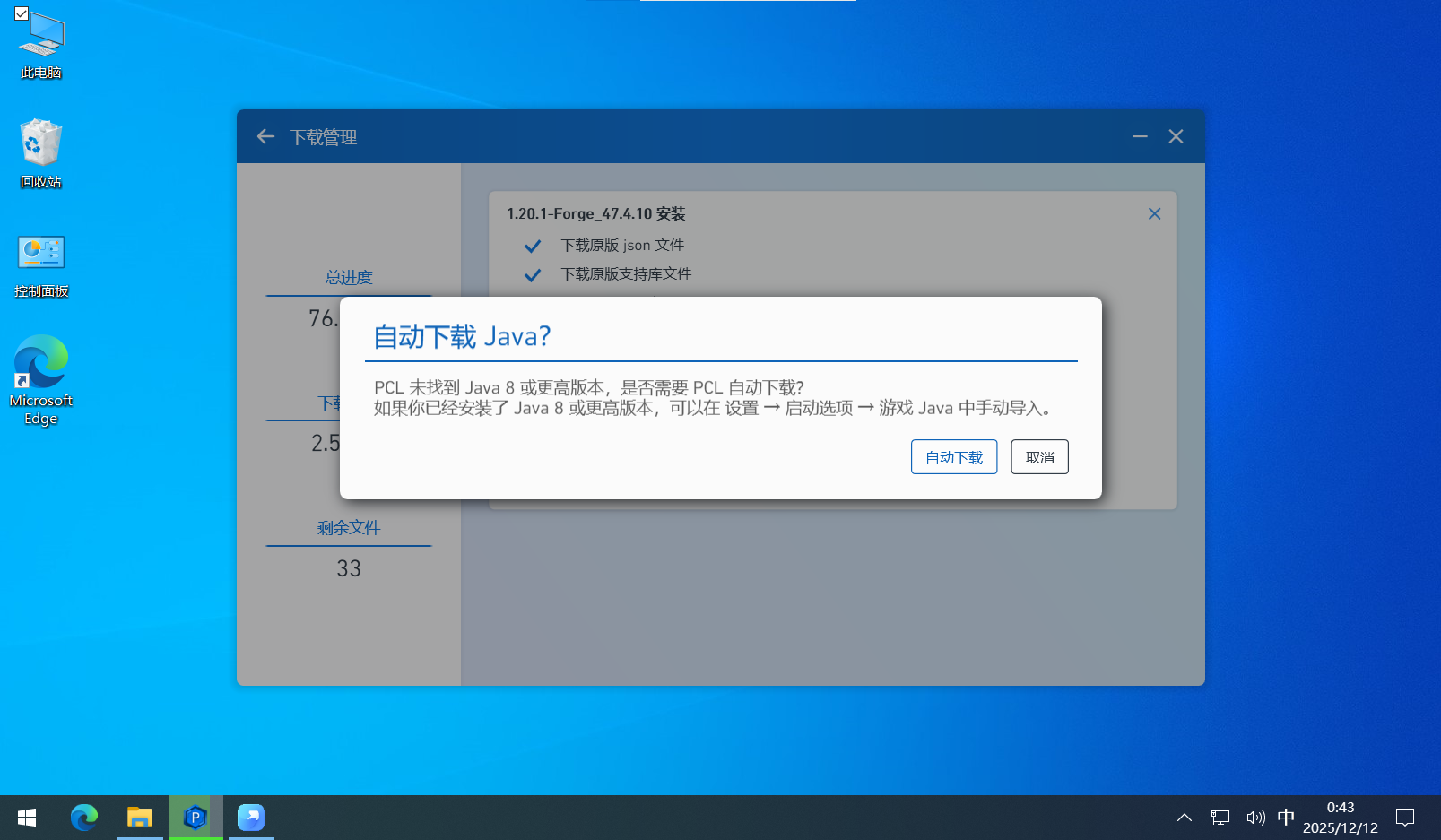
-
等待所有资源下载完毕,点击最上方的
启动按钮,进入启动界面。如果没有正版账号,选择离线模式就行,然后填写游戏用户名(注意不能填中文),点击开始游戏即可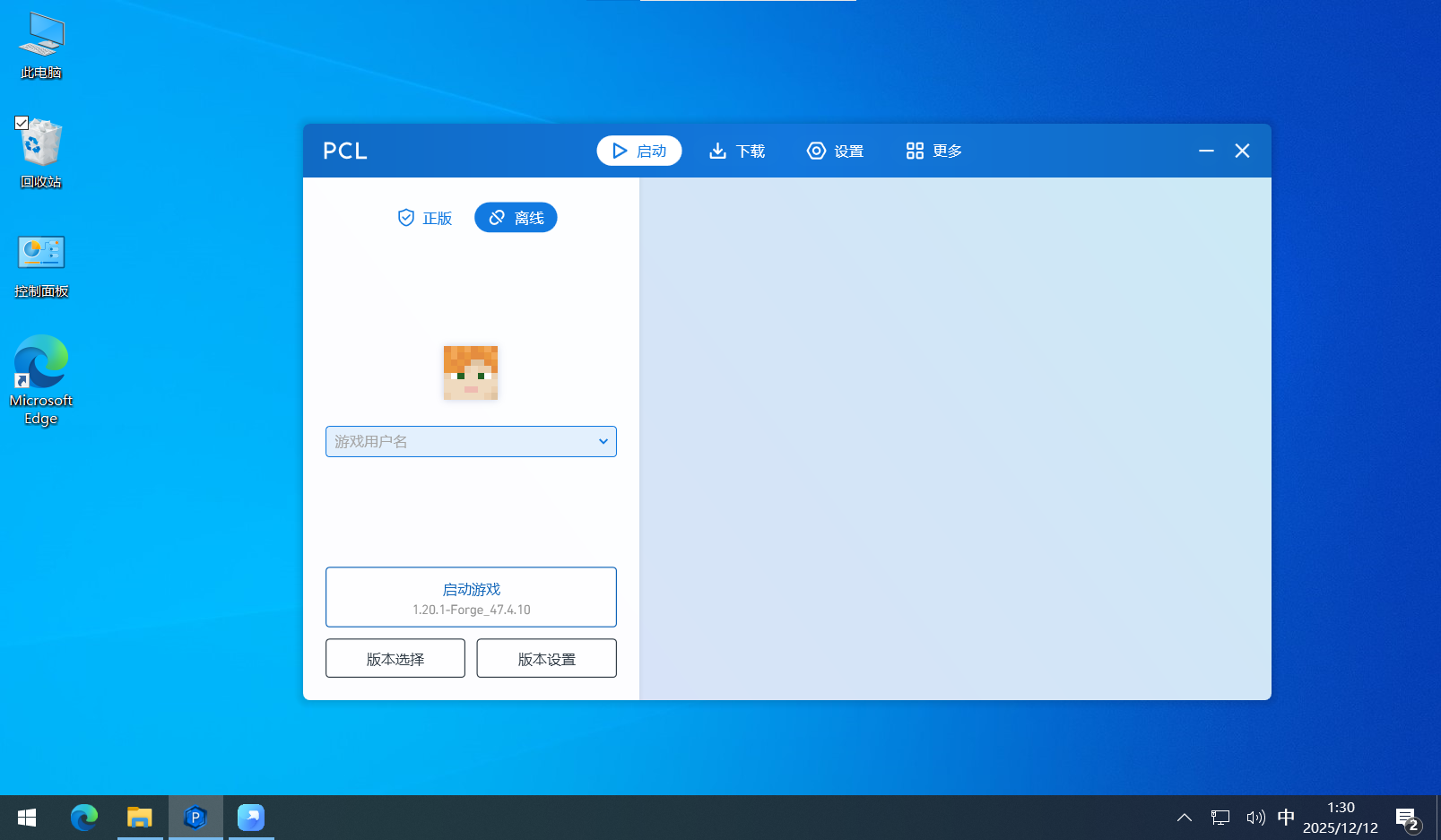
-
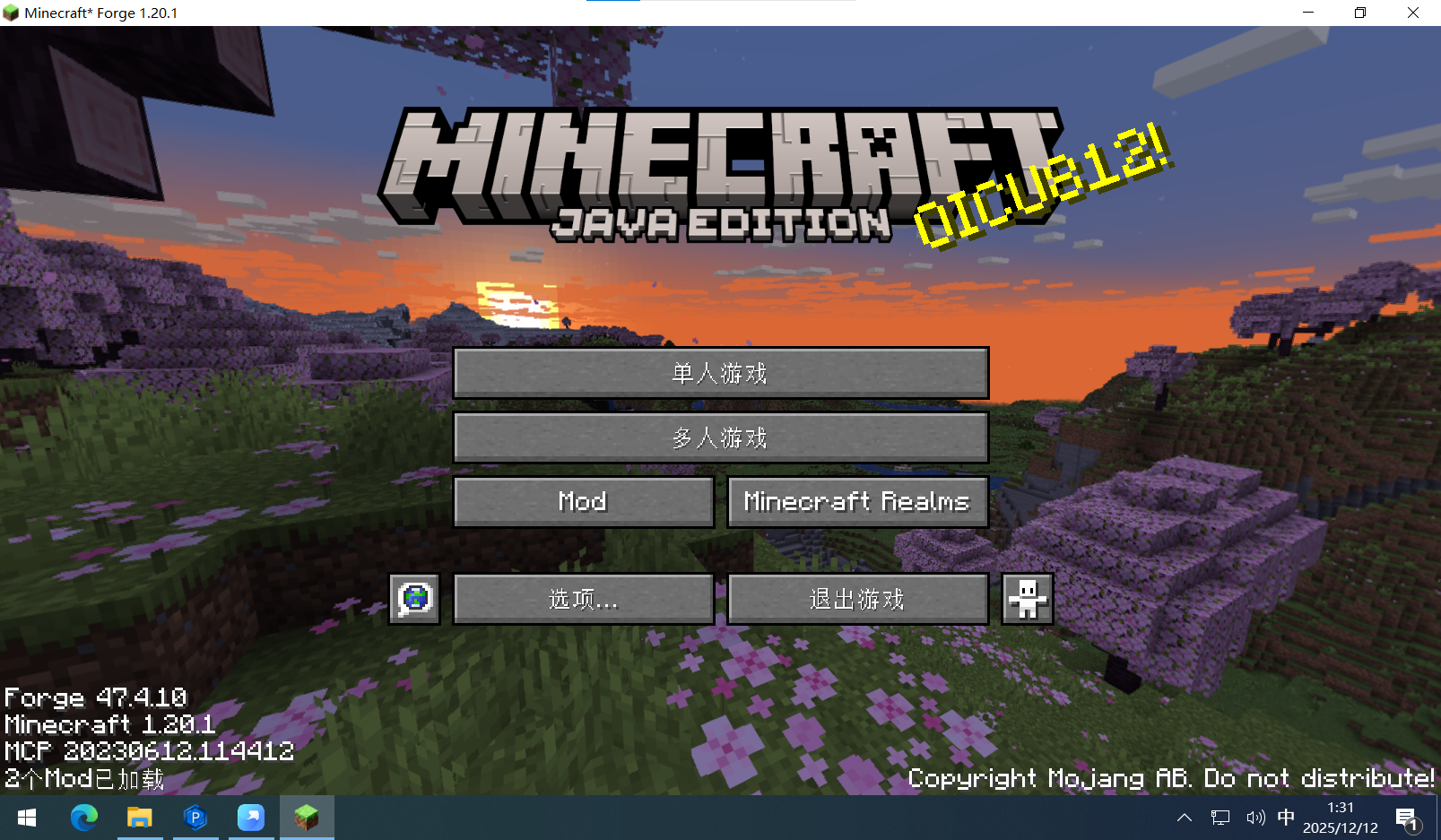
等待加载完毕后,就会进入游戏界面,之后点击单人游戏创建世界后就能开始愉悦的游玩我的世界了(按F11可以将整个游戏画面全屏至整个屏幕;如果遇到卡中文输入法的问题,可以切换为英文输入法解决)
第四步:PCL的其他小功能
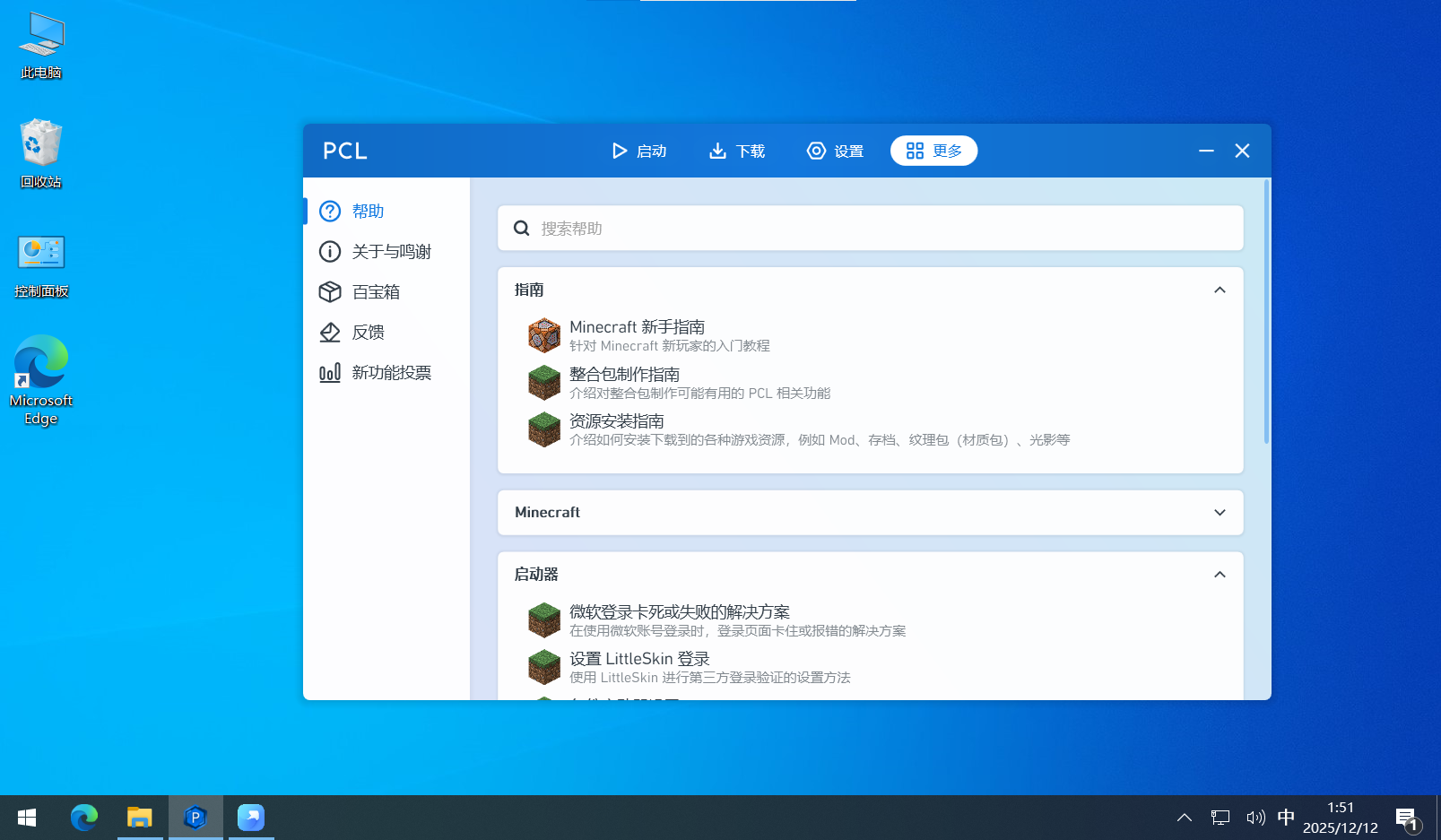
点击PCL上方的 更多 按钮
点击 百宝箱
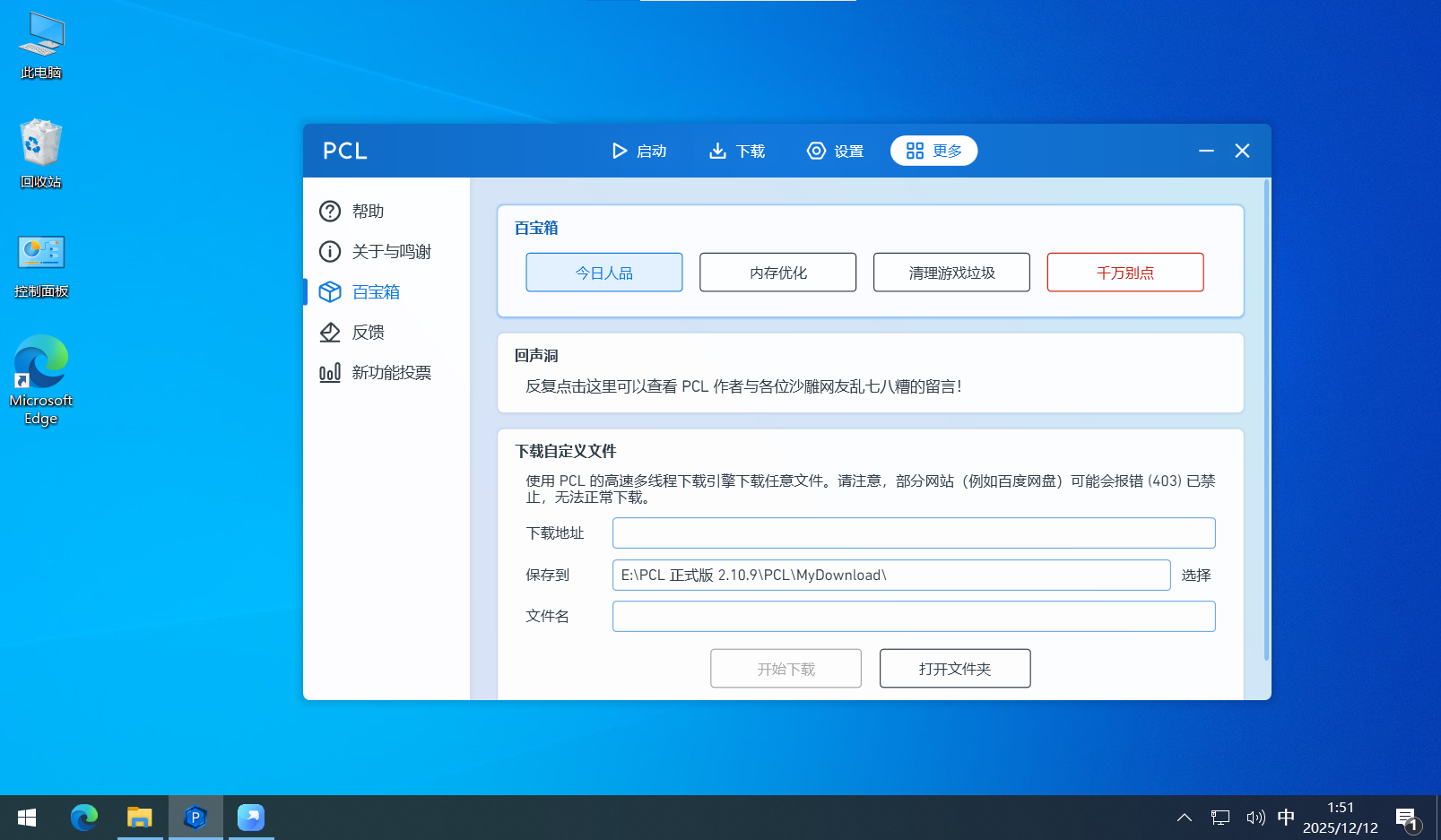
百宝箱 中有两个非常实用的功能。
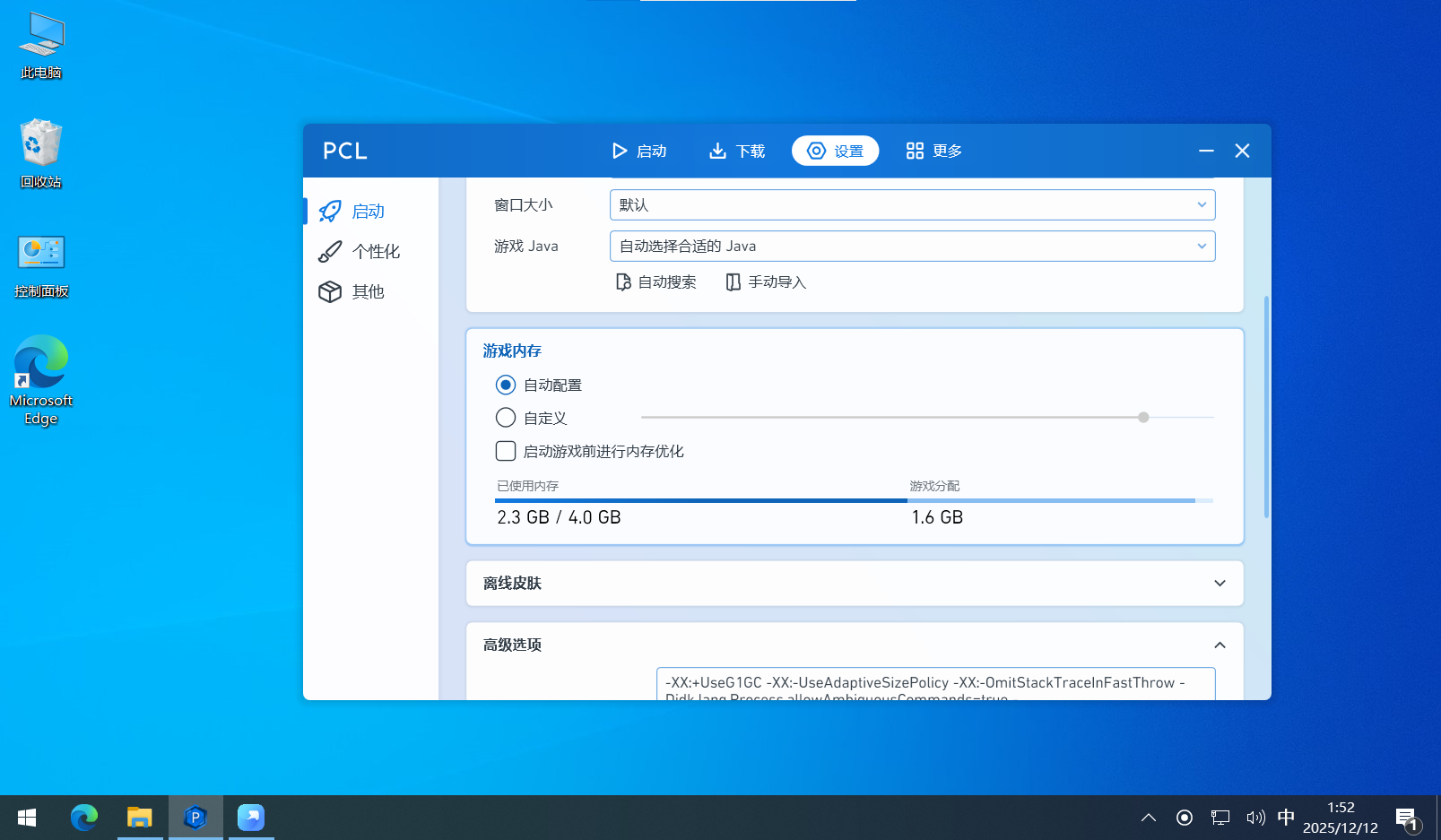
第一是内存优化,点击 内存优化 就会开始,可以点击最上方的 设置 按钮进入设置界面,往下滑找到游戏内存区域,在这里可以看到当前的内存占用(原谅这是虚拟机,所以总内存比较少)
第二是下载自定义文件功能,这个功能的本意是方便你从一些外国的我的世界资源站快速下载一些模组或光影等资源,但你也可以用来下载一些其他网站的资源,可以将其当成一个下载器来使用(当然别想用来加速百度网盘)